Anleitungen · Die Tabs
Tab Gewinner-Videos
Aktualisiert am 02.11.2026 · Screenshots der App-Version 0.6.5
Dieser Beitrag hilft dir, den Tab Gewinner-Videos zu lesen: welche Videos hineinkommen, was die Zahlen auf der Karte bedeuten und was du mit einem Win-Video als Nächstes tun solltest.
Welche Videos der Tab zeigt
Gewinner-Videos sind Videos mit einem Alter von 7–14 Tagen, die Anzeigen haben, welche die Testphase überstanden haben und bei denen der Shop das Geld weiterlaufen lässt. Das Video muss 5 Bedingungen erfüllen:
- Tiefenanalyse abgeschlossen (die anderen Shops, die dasselbe Video schalten, wurden gefunden).
- Win ab 10 Anzeigen.
- Win + Scale über 200 Anzeigen.
- Es erscheinen noch neue Anzeigen (Scale ab 1).
- Es gibt einen Verkaufslink.
Videos mit einer Alt-Anzeige (länger als 14 Tage geschaltet) kommen nicht in diesen Tab. Videos, die älter als 14 Tage sind und trotzdem skalieren, liegen im Tab Skalierungs-Videos. Videos, deren Verkaufsseite deutlich älter als das Video ist, wechseln mit dem Label „Altes Produkt · neues Video“ zu Evergreen-Produkte. Details unter Wie SpyWinAds Win, Scale und Alt einteilt.
Der Tab zeigt nur Videos, die die App auf deinem Rechner gescannt hat. Die Zahlen jedes Videos sind aufsummiert über den ganzen Bestand. Das Video mit den meisten Win-Anzeigen steht oben; bei Gleichstand zählt die Zahl der Shops, die Anzeigen halten, danach das Tempo, mit dem neue Anzeigen erscheinen.
Eine Videokarte lesen
- Ring mit dem Videoalter und Datum des Zeitpunkts („Videodatei erstmals auf Meta“ oder „Erste Anzeige auf Meta“).
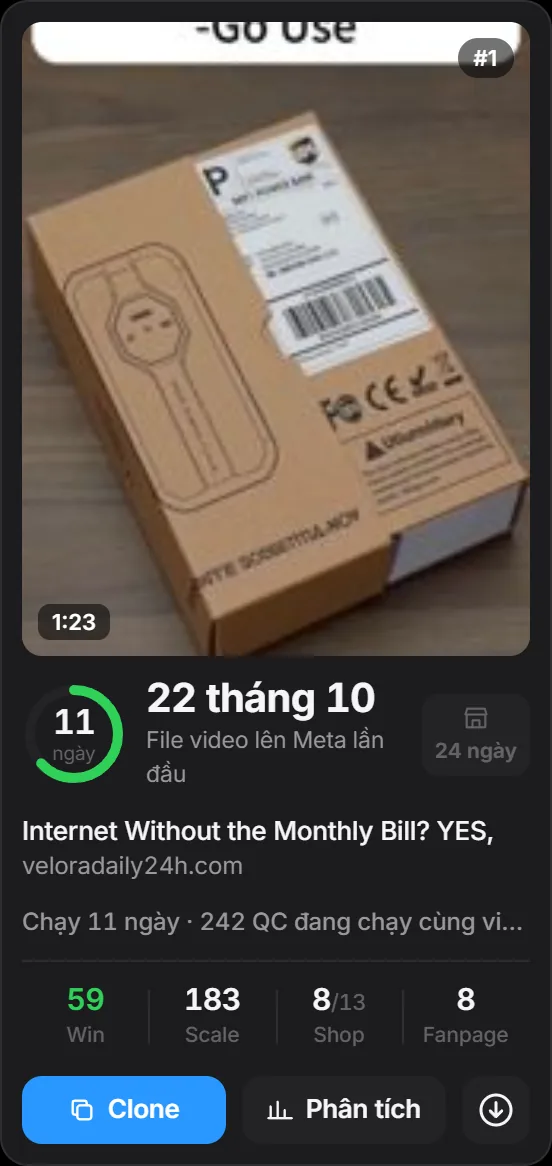
- Feld für das Alter der Verkaufsseite. Das Feld wechselt zur Warnfarbe, wenn die Verkaufsseite deutlich älter als das Video ist.
- Die Zeile „Läuft … Tage · … Anzeigen laufen mit dem Video“.
- Win ist die Hauptzahl des Tabs: Anzeigen, die seit 7–14 Tagen laufen und noch aktiv sind. Scale sind Anzeigen, die seit weniger als 7 Tagen laufen. Shop sind Shops, die gerade schalten / je geschaltet haben. Seite sind Fanpages, die gerade schalten.
In der Ansicht Tabelle steht unter der Win-Zahl die Zeile „… Shops halten“: die Zahl der Shops mit Anzeigen, die 7–14 Tage am Leben sind. Unter der Shop-Zahl steht die Zeile „… schalten neu“: die Zahl der Shops, die gerade neue Anzeigen gestartet haben. Mit der Datumsauswahl rechts siehst du die Zahlen eines früheren Tages.
Schaltflächen auf der Karte
- Analyse: öffnet das Detailfenster. Es teilt die Anzeigen in Win, Scale, Alt auf und zeigt die Zahl der Shops, die Anzeigen halten, Anzeigen pro Tag, Videoalter, Alter der Verkaufsseite, aktuellen Verkaufspreis, die Verkaufsseiten und den Beobachtungsverlauf pro Morgen. Es enthält auch die Schalter „Watchlist“, „Zum Tab Testvideos hinzufügen“ und die Schaltfläche „✕ Aus Tabelle entfernen“.
- Download-Symbol: lädt die Videodatei auf deinen Rechner.
- Klonen: überträgt das Produkt in deinen Shopify-Shop.
- Videobild: Maus darüber für eine Kurzvorschau, klicken für Ton.
Den Tab bei der Produktwahl nutzen
- Lies die ersten Videos im Tab. Ein hoher Win-Wert heißt, dass der Shop weiter Geld für Anzeigen ausgibt, die die Testphase überstanden haben.
- Klicke auf Analyse und sieh dir den Beobachtungsverlauf an: Steigen oder fallen Win und Scale von Morgen zu Morgen?
- Öffne die Verkaufsseite, um Preis und Verkaufsweise des Shops zu sehen.
- Willst du es täglich weiter beobachten, schalte „Watchlist“ ein. Hast du das Produkt schon getestet, schalte „Zum Tab Testvideos hinzufügen“ ein.
Verwandte Beiträge
- Wie SpyWinAds Win, Scale und Alt einteilt
- Tab Potenzielle Videos
- Tab Skalierungs-Videos
- Watchlist und Testvideos
Danke dir.