Guias · Primeiros passos
Entre com e-mail ou Google
Atualizado em 02/11/2026 · capturas de tela da versão 0.6.5 do app
Este artigo ajuda você a criar uma conta no SpyWinAds e entrar com e-mail ou com uma conta Google.
A tela de login tem 2 abas: "Entrar" e "Cadastro". Essa tela aparece quando você abre o app pela primeira vez ou quando acessa spywinads.com/dang-nhap no navegador.
Criar uma conta com e-mail
- Clique na aba "Cadastro".
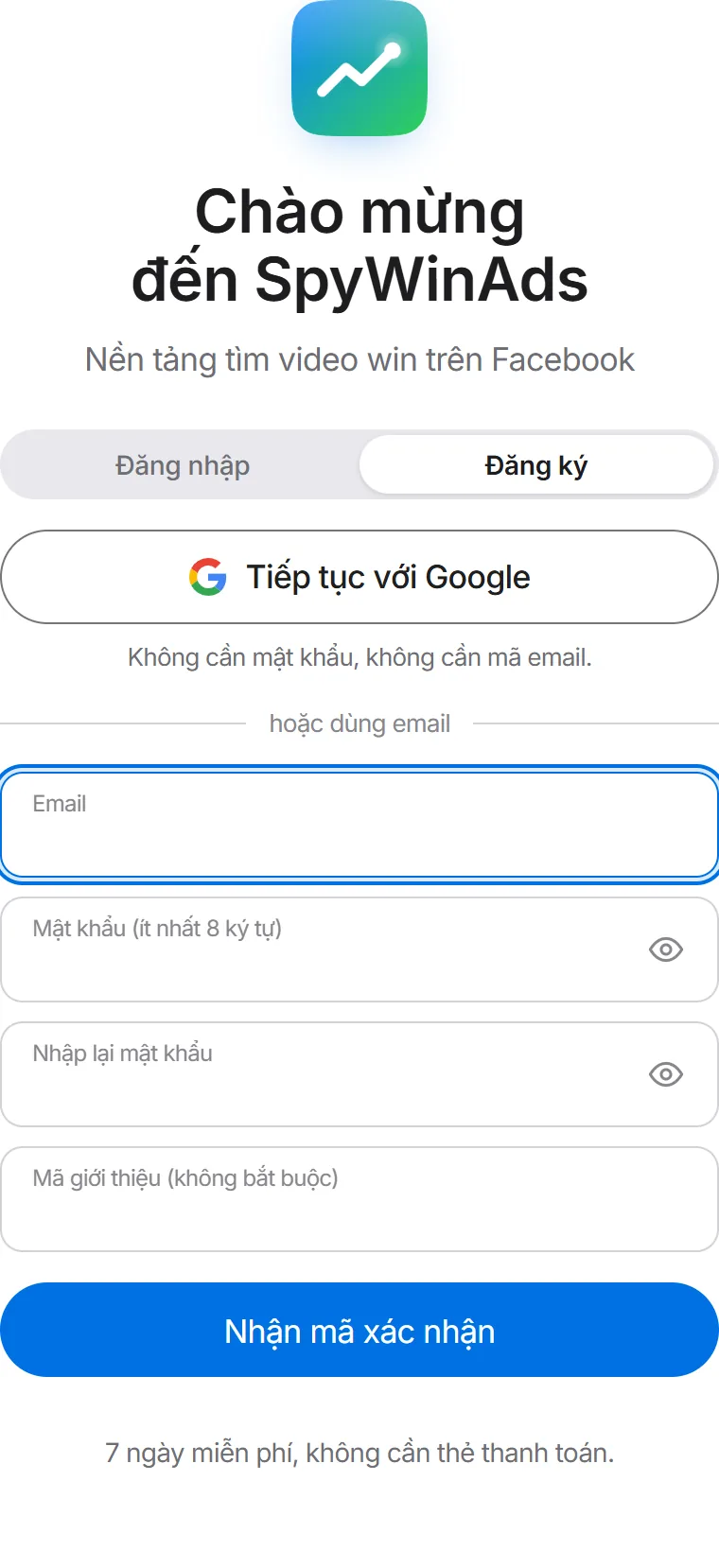
- Digite o e-mail e a senha. A senha precisa ter pelo menos 8 caracteres. Digite a senha de novo no terceiro campo. O campo "Código de indicação" é opcional.
- Clique em "Receber código de verificação". O SpyWinAds envia um código de 6 dígitos para o seu e-mail.
- Digite o código de 6 dígitos. Ao completar os 6 dígitos, você entra no app automaticamente. Não encontrou o e-mail? Veja a pasta de Spam ou Promoções. Depois de alguns segundos, aparece o botão "Reenviar código".
Entrar ou se cadastrar com o Google
- Clique em "Continuar com o Google". Esse botão existe nas duas abas. Não precisa de senha nem de código por e-mail.
- No navegador web: escolha a conta Google. Pronto, você já está no app.
- No app para computador: o app abre o navegador do computador e mostra "Aguardando seu login no navegador…". Escolha a conta Google no navegador. O app entra sozinho, sem precisar colar código. A aba do navegador mostra "Login feito", e você pode fechá-la.
Faça o login do Google no navegador do próprio computador em que o app está aberto. Se fechou o navegador sem querer, clique em "Abrir o navegador de novo" no app. Uma conta criada com o Google ainda não tem senha. Para entrar com e-mail, clique em "Esqueceu a senha?" e defina uma senha.
Entrar nas próximas vezes
- Clique na aba "Entrar".
- Digite o e-mail e a senha e clique em "Entrar". Ou clique em "Continuar com o Google".
Ao entrar no app, o computador é vinculado à sua conta. A partir daí, o app recebe as varreduras automaticamente. Entre no navegador web para ver os resultados; a varredura de palavras-chave só existe no app.
Esqueci a senha
- Na aba "Entrar", clique em "Esqueceu a senha?".
- Digite o e-mail da conta e clique em "Enviar código".
- Digite o código de 6 dígitos que veio no e-mail, digite a nova senha duas vezes e clique em "Salvar e entrar".
Teste por 7 dias
- Contas novas têm 7 dias de teste grátis, sem cartão. Os 7 dias contam a partir da criação da conta, no horário do Vietnã.
- Cada computador só pode fazer o teste grátis uma vez. Em um computador que já fez o teste com outra conta, o app não recebe mais varreduras. Faça upgrade do plano para continuar varrendo nesse computador.
- Passados os 7 dias, o app para de varrer e a web mostra a tela de escolha de plano. Nenhuma cobrança é feita automaticamente.
Detalhes na Política de teste.
Mensagens de erro
| Mensagem | O que fazer |
|---|---|
| "Este e-mail já tem uma conta" | Clique na aba "Entrar" e entre com esse e-mail. |
| "Código incorreto" ou "O código expirou. Peça um novo" | Confira o código no e-mail mais recente ou clique em "Reenviar código". |
| "E-mail ou senha incorretos" | Digite de novo ou clique em "Esqueceu a senha?". |
| "Login com o Google não concluído. Tente de novo ou use o e-mail." | Clique de novo em "Continuar com o Google" e escolha a conta no navegador desse computador. |
| "Este Gmail ainda não foi verificado pelo Google." | Use outro e-mail ou crie a conta com e-mail e código de 6 dígitos. |
Artigos relacionados
Este artigo ajudou você?
Obrigado.