Panduan · Mulai
Login dengan email atau Google
Diperbarui 02/11/2026 · tangkapan layar versi aplikasi 0.6.5
Artikel ini membantu Anda membuat akun SpyWinAds dan login dengan email atau akun Google.
Layar login punya 2 tab: "Login" dan "Daftar". Layar ini muncul saat Anda membuka aplikasi untuk pertama kali, atau saat Anda membuka spywinads.com/dang-nhap di browser.
Membuat akun dengan email
- Klik tab "Daftar".
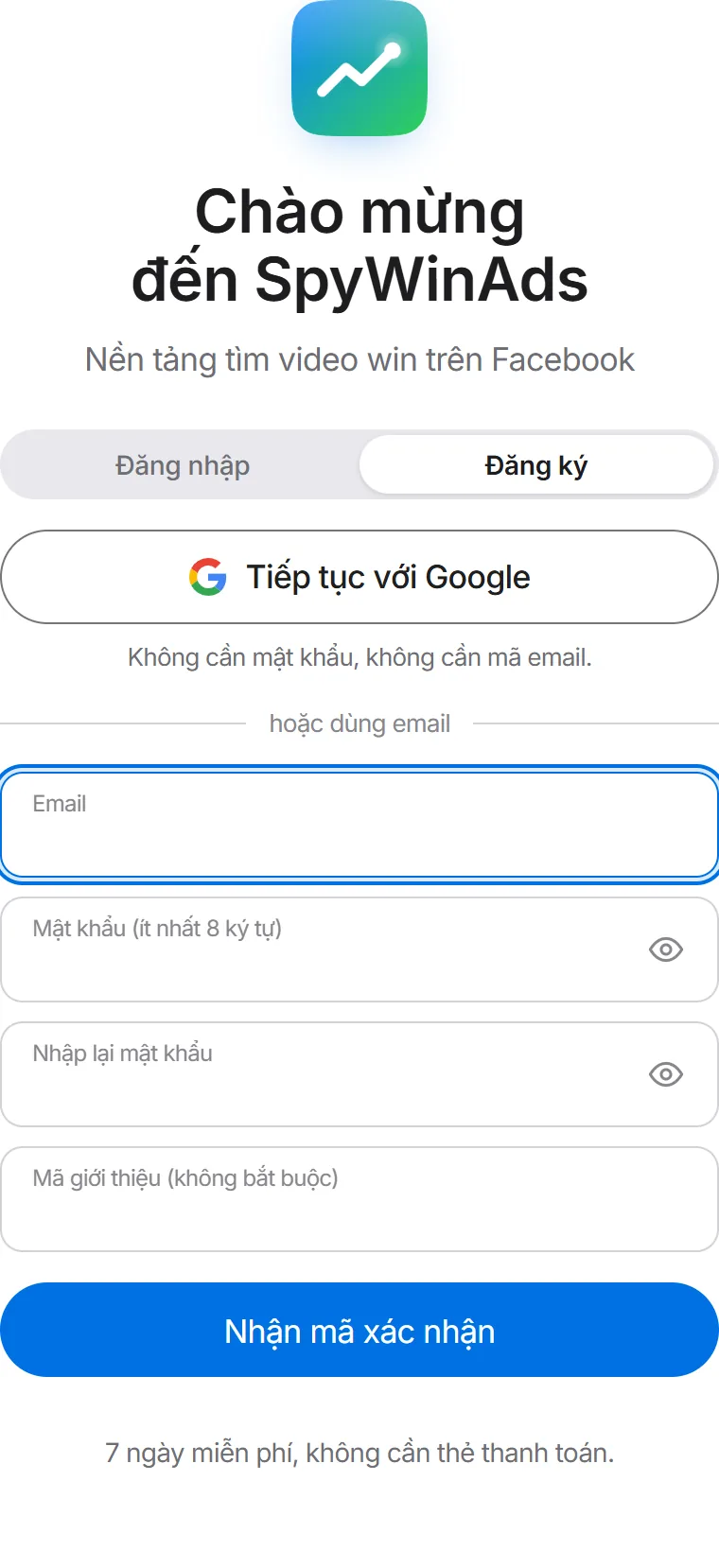
- Masukkan email dan kata sandi. Kata sandi minimal 8 karakter. Masukkan ulang kata sandi di kolom ketiga. Kolom "Kode referal" tidak wajib diisi.
- Klik "Dapatkan kode verifikasi". SpyWinAds mengirim kode 6 digit ke email Anda.
- Masukkan kode 6 digit. Setelah 6 digit terisi, Anda otomatis masuk ke aplikasi. Tidak menemukan email? Periksa folder Spam atau Promosi. Tunggu beberapa detik dan tombol "Kirim ulang kode" akan muncul.
Login atau daftar dengan Google
- Klik "Lanjutkan dengan Google". Tombol ini ada di kedua tab. Tidak perlu kata sandi, tidak perlu kode email.
- Di browser web: pilih akun Google. Selesai, Anda masuk ke aplikasi.
- Di aplikasi komputer: aplikasi membuka browser di komputer dan menampilkan "Menunggu Anda masuk di browser…". Pilih akun Google di browser. Aplikasi otomatis masuk, tidak perlu menempel kode. Tab browser menampilkan "Sudah login", Anda boleh menutup tab itu.
Login Google di browser pada komputer yang sama dengan aplikasi yang sedang terbuka. Jika terlanjur menutup browser, klik "Buka browser lagi" di aplikasi. Akun yang dibuat dengan Google belum punya kata sandi. Jika ingin login dengan email, klik "Lupa kata sandi?" untuk membuat kata sandi.
Login untuk berikutnya
- Klik tab "Login".
- Masukkan email dan kata sandi, klik "Login". Atau klik "Lanjutkan dengan Google".
Jika Anda login di aplikasi, komputer akan dikaitkan dengan akun Anda. Sejak itu aplikasi otomatis menerima tugas pindai. Login di browser web untuk melihat hasil; pemindaian kata kunci hanya ada di aplikasi.
Lupa kata sandi
- Di tab "Login", klik "Lupa kata sandi?".
- Masukkan email akun, klik "Kirim".
- Masukkan kode 6 digit di email, masukkan kata sandi baru dua kali, klik "Simpan dan login".
Uji coba 7 hari
- Akun baru mendapat uji coba gratis 7 hari, tanpa kartu. 7 hari dihitung sejak akun dibuat, menurut waktu Vietnam.
- Setiap komputer hanya boleh uji coba gratis satu kali. Komputer yang sudah dipakai uji coba dengan akun lain tidak lagi menerima tugas pindai. Tingkatkan paket untuk terus memindai di komputer itu.
- Setelah 7 hari berakhir, aplikasi berhenti memindai dan web menampilkan layar pilihan paket. Tidak ada biaya yang dipotong otomatis.
Detailnya ada di Kebijakan uji coba.
Menemui pesan error
| Pesan | Cara mengatasi |
|---|---|
| "Email ini sudah punya akun" | Klik tab "Login" dan login dengan email itu. |
| "Kode salah" atau "Kode sudah kedaluwarsa, minta kode baru" | Periksa kembali kode di email terbaru, atau klik "Kirim ulang kode". |
| "Email atau kata sandi salah" | Ketik ulang, atau klik "Lupa kata sandi?". |
| "Belum login dengan Google. Coba lagi atau pakai email." | Klik lagi "Lanjutkan dengan Google" dan pilih akun di browser komputer itu. |
| "Gmail ini belum diverifikasi oleh Google." | Pakai email lain, atau buat akun dengan email dan kode 6 digit. |
Artikel terkait
Apakah artikel ini membantu Anda?
Terima kasih.