使用指南 · 标签页
店铺库、任务历史和已扫描视频
更新于 2026/11/02 · 截图来自应用版本 0.6.5
本文帮你使用三个回看扫描结果的标签页:已扫描视频、任务历史和店铺库。这三个标签页只显示你的账户扫描出来的内容。
已扫描视频
这个标签页按你的每次扫描整理视频。只显示有销售链接的视频。
- 打开 已扫描视频 (位于左侧“我的”组)。
- 用右上角的日期选择按钮选择日期。下方一排标签是当天的各次扫描(开始时间和主题或关键词数量)。点击一个标签只看那一次扫描,或点击“全部扫描”。
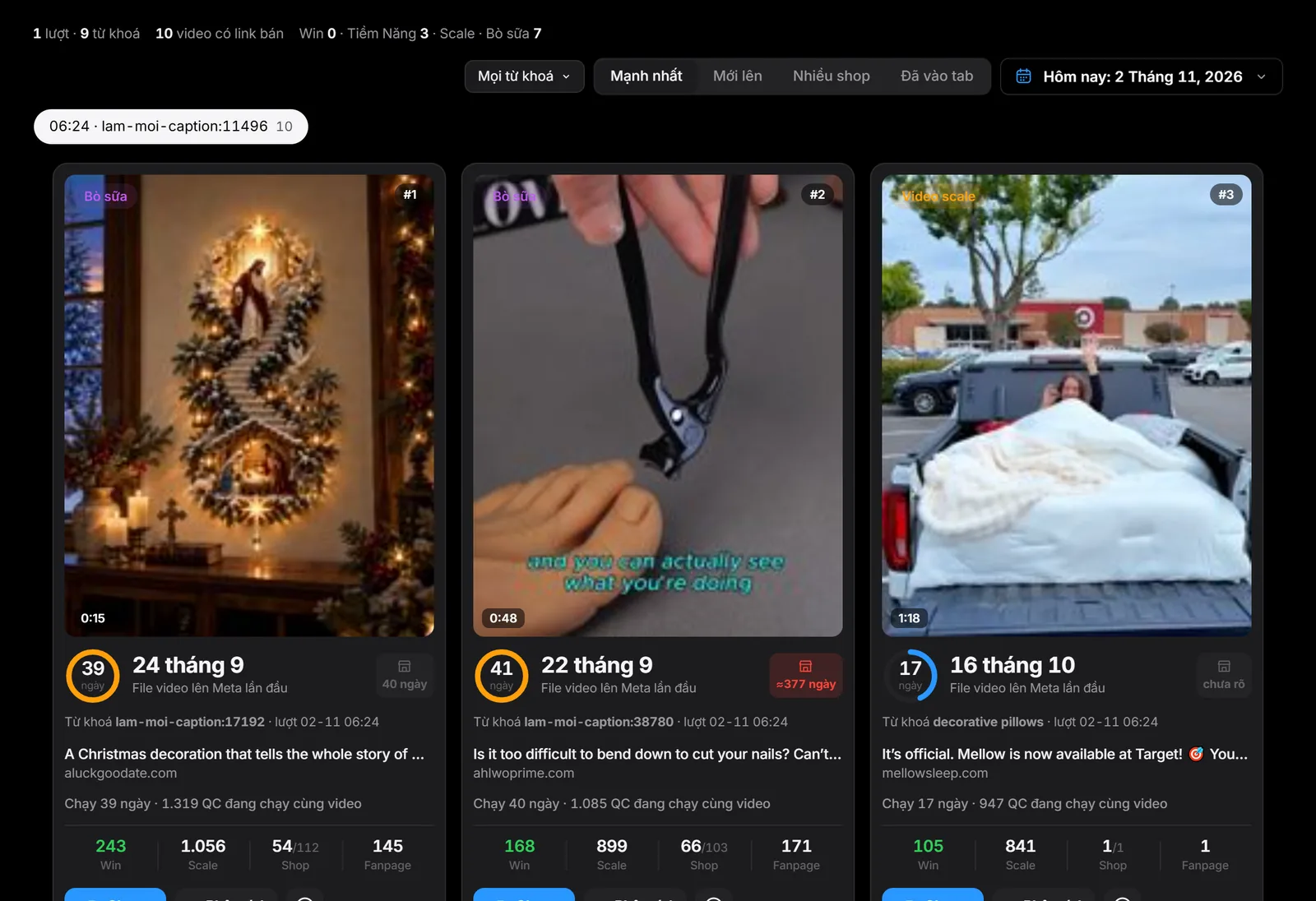
- 上方的摘要行显示扫描次数、关键词数量、有销售链接的视频数量,以及有多少视频进入了 Win、潜力、Scale · 常青款。
- 点击“全部关键词”可以按某个关键词筛选;还有“搜索关键词”输入框。
- 选择排序方式:“最强”、“最新”、“店铺最多”或“已进入标签页”。
- 每张卡片写明找到该视频的关键词和扫描批次,以及与其他标签页相同的 Win、Scale、店铺、主页数字。向下滚动可以加载更多。
这里的卡片和爆款视频标签页一样,有分析、下载视频和克隆按钮。
任务历史
你每次点击扫描就是一次任务。表格包含这些列:
| 列 | 含义 |
|---|---|
| 时长 | 任务开始的时间。 |
| 类型 | “关键词扫描”、“检查店铺”或“监控店铺”。 |
| 完成 | 任务的关键词数量或店铺数量。 |
| 获取的广告 | 该任务获取的广告数量。 |
| 新店铺 | 在这次任务中首次出现的店铺。 |
| 新 SKU | 在这次任务中首次出现的产品。 |
| WIN | 该任务产生的产品中,当前达到 Win 标签的数量。 |
| 有 Win SKU 的店铺 | 有 Win 产品的店铺名称。 |
点击一行可以查看该任务的关键词或店铺列表。表格按批次显示,点击底部的“查看更多”可以加载更早的任务。
店铺库
你的应用扫描到的部分里有广告的店铺列表,广告多的店铺排在最前面。各列:
- 店铺: 域名,点击打开店铺页面。只有主页的店铺显示主页名称。
- 正在投放广告的商品: 正在投放广告的产品数量。“?”表示该店铺还没有被单独巡检,所以数字不完整。
- 广告: 店铺的广告总数。
- 状态: “监控中”表示该店铺的广告页已按域名巡检过;“未监控”表示还没有。
- 流量: 网站每月的访问量。
选品时如何使用这三个标签页
- 每次扫描后,打开已扫描视频,按“已进入标签页”排序,看看哪些关键词能让视频进入标签页。
- 查看任务历史,了解哪次任务产出了最多的 Win 产品,然后继续扫描与它相近的关键词。
- 在店铺库中,“未监控”但广告很多的店铺,值得进一步巡检。
广告数和店铺数是已扫描部分的广告信号,不是销量,也不是利润,也不是该店铺的全部广告。
相关文章
这篇文章对你有帮助吗?
谢谢你。