Guides · Les onglets
Liste de suivi et Vidéos en test
Mis à jour le 02/11/2026 · captures d'écran de la version 0.6.5 de l'app
Cet article vous aide à marquer des vidéos dans deux onglets qui vous sont propres : Liste de suivi (vidéos que vous voulez continuer à observer) et Vidéos en test (vidéos que vous testez).
Marquer une vidéo
- Dans n'importe quel onglet vidéo, cliquez sur Analyser sur la carte vidéo (en affichage Tableau : cliquez sur la ligne).
- Dans le panneau de détails, la section Cette vidéo comporte deux interrupteurs : « Liste de suivi » et « Mettre dans l'onglet Vidéos en test ».
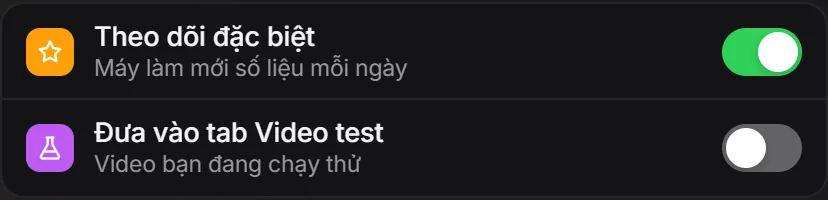
- Activez celui dont vous avez besoin. Les deux interrupteurs s'excluent : activer l'un désactive automatiquement l'autre.
- Pour retirer le marquage, désactivez l'interrupteur actif.
Le marquage est propre à votre compte. L'app n'ajoute et ne retire jamais toute seule une vidéo de la Liste de suivi.
Onglet Liste de suivi
- Une vidéo avec « Liste de suivi » activé reste dans son onglet d'origine (Vidéos gagnantes, Vidéos à potentiel, Vidéos en scaling, Produits evergreen) si elle remplit encore les règles, et apparaît en même temps dans l'onglet Liste de suivi. Comme une étoile dans une boîte mail.
- Cet onglet n'applique pas les règles Win : une vidéo de plus de 14 jours ou sans plus aucune annonce y est conservée.
- Les vidéos récemment mises à jour sont en tête.
Onglet Vidéos en test
- Une vidéo avec « Mettre dans l'onglet Vidéos en test » activé quitte Vidéos gagnantes, Vidéos à potentiel, Vidéos en scaling et Produits evergreen, et ne reste que dans l'onglet Vidéos en test.
- L'onglet n'applique pas les règles Win. Les vidéos récemment mises à jour sont en tête.
- Les cartes et lignes ont une case supplémentaire Résultat : une vidéo que vous venez d'y mettre affiche « En test ». Les vidéos marquées à l'ancienne peuvent afficher « Gain » ou « Perte ».
- Quand vous désactivez l'interrupteur, la vidéo retourne dans son ancien onglet si elle remplit encore les règles.
Comment les chiffres sont actualisés
- Chaque jour, chaque vidéo des onglets est actualisée une fois. Les vidéos de la Liste de suivi et des Vidéos en test sont actualisées en premier.
- L'app sur votre ordinateur s'en charge quand elle est ouverte.
- Si votre ordinateur est éteint ou temporairement bloqué par Facebook : la nuit, le serveur rattrape le retard, pour au plus 20 vidéos que vous avez marquées vous-même par jour, si votre app s'est connectée récemment.
- Les résultats se voient dans le panneau Analyse, tableau Historique de suivi : une ligne par jour, avec Page, Boutiques actives, Win, Scale, URL et la hausse ou la baisse par rapport à la veille.
Utiliser les deux onglets pour choisir un produit
- Quand vous trouvez une vidéo intéressante dans un onglet, activez « Liste de suivi » pour l'observer sur plusieurs jours.
- Chaque matin, ouvrez l'onglet Liste de suivi et regardez l'Historique de suivi : Win et Scale augmentent-ils ou baissent-ils.
- Quand vous commencez à tester un produit, activez « Mettre dans l'onglet Vidéos en test » pour alléger les onglets principaux.
Les résultats « En test », « Gain », « Perte » sont saisis par vous. Les chiffres Win et Scale dans les deux onglets sont des signaux publicitaires venant d'autres boutiques, pas du chiffre d'affaires ni du bénéfice.
Articles liés
- Onglet Vidéos gagnantes
- Onglet Vidéos à potentiel
- Bibliothèque de boutiques, Historique des sessions et Vidéos scannées
Cet article vous a-t-il aidé ?
Merci.