Guides · Démarrage
Se connecter avec un email ou Google
Mis à jour le 02/11/2026 · captures d'écran de la version 0.6.5 de l'app
Cet article vous aide à créer un compte SpyWinAds et à vous connecter avec un email ou un compte Google.
L'écran de connexion comporte 2 onglets : « Se connecter » et « S'inscrire ». Cet écran s'affiche quand vous ouvrez l'app pour la première fois, ou quand vous allez sur spywinads.com/dang-nhap dans un navigateur.
Créer un compte avec un email
- Cliquez sur l'onglet « S'inscrire ».
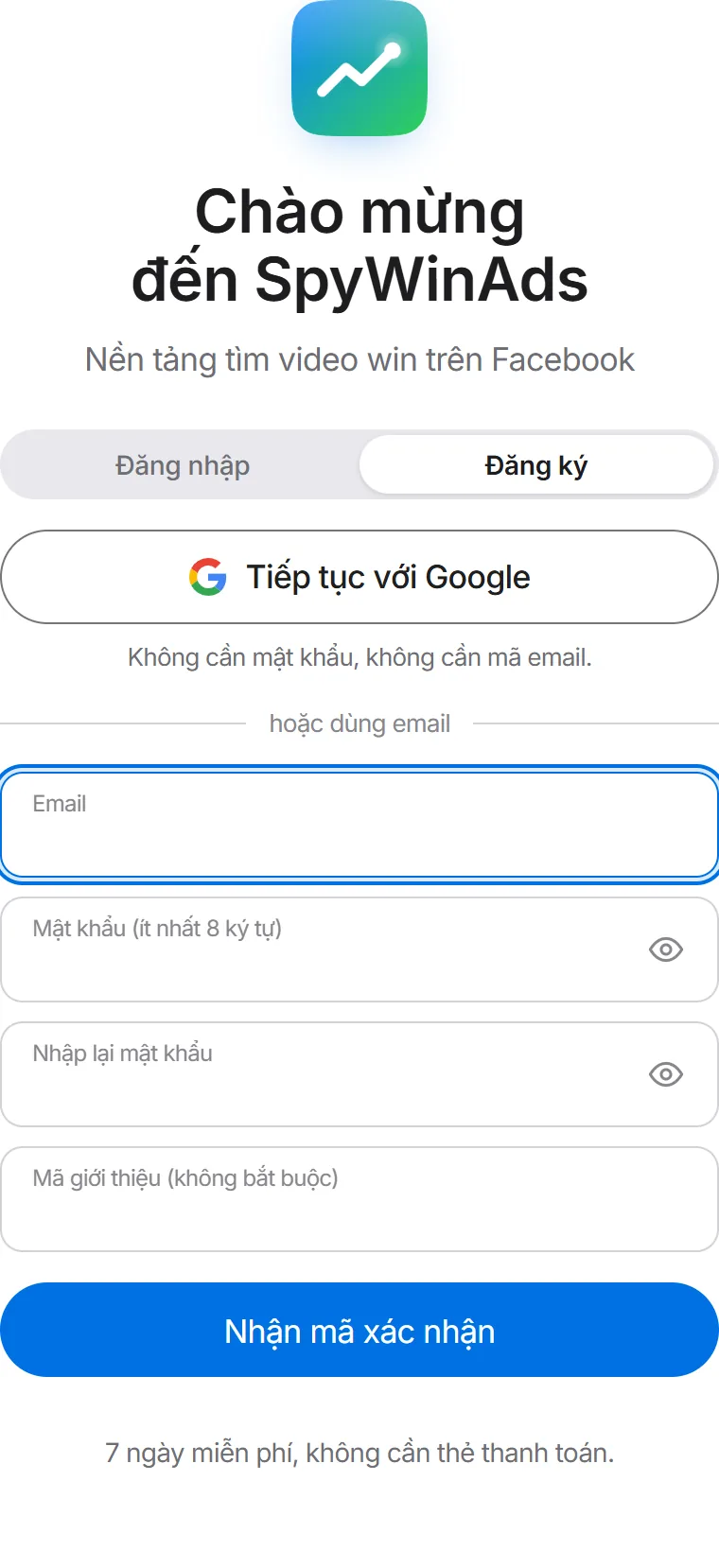
- Saisissez votre email et un mot de passe. Le mot de passe doit comporter au moins 8 caractères. Saisissez de nouveau le mot de passe dans le troisième champ. Le champ « Code de parrainage » est facultatif.
- Cliquez sur « Recevoir le code de confirmation ». SpyWinAds envoie un code à 6 chiffres à votre email.
- Saisissez le code à 6 chiffres. Dès que les 6 chiffres sont saisis, vous entrez automatiquement dans l'app. Vous ne voyez pas l'email ? Regardez dans les dossiers Spam ou Promotions. Après quelques secondes, le bouton « Renvoyer le code » apparaît.
Se connecter ou s'inscrire avec Google
- Cliquez sur « Continuer avec Google ». Ce bouton existe sur les deux onglets. Pas de mot de passe, pas de code par email.
- Sur le navigateur web : choisissez votre compte Google. Vous entrez ensuite dans l'app.
- Dans l'app sur ordinateur : l'app ouvre le navigateur de l'ordinateur et affiche « En attente de votre connexion dans le navigateur… ». Choisissez votre compte Google dans le navigateur. L'app se connecte toute seule, sans code à coller. L'onglet du navigateur affiche « Connecté », vous pouvez le fermer.
Connectez-vous à Google dans le navigateur de l'ordinateur sur lequel l'app est ouverte. Si vous avez fermé le navigateur par erreur, cliquez sur « Rouvrir le navigateur » dans l'app. Un compte créé avec Google n'a pas encore de mot de passe. Pour vous connecter avec un email, cliquez sur « Mot de passe oublié ? » afin d'en définir un.
Se connecter les fois suivantes
- Cliquez sur l'onglet « Se connecter ».
- Saisissez votre email et votre mot de passe, puis cliquez sur « Se connecter ». Ou cliquez sur « Continuer avec Google ».
Quand vous vous connectez dans l'app, l'ordinateur est associé à votre compte. Dès lors, l'app reçoit automatiquement les tâches de scan. Connectez-vous sur le navigateur web pour voir les résultats ; le scan de mots-clés n'existe que dans l'app.
Mot de passe oublié
- Dans l'onglet « Se connecter », cliquez sur « Mot de passe oublié ? ».
- Saisissez l'email du compte, puis cliquez sur « Envoyer le code ».
- Saisissez le code à 6 chiffres reçu par email, saisissez deux fois le nouveau mot de passe, puis cliquez sur « Enregistrer et se connecter ».
Essai de 7 jours
- Un nouveau compte bénéficie de 7 jours d'essai gratuit, sans carte bancaire. Les 7 jours se comptent à partir de la création du compte, à l'heure du Vietnam.
- Chaque ordinateur ne peut faire l'essai gratuit qu'une seule fois. Si un ordinateur a déjà servi à un essai avec un autre compte, l'app n'accepte plus de tâches de scan. Passez à une offre payante pour continuer à scanner sur cet ordinateur.
- Au bout de 7 jours, l'app arrête de scanner et le web affiche l'écran de choix d'offre. Aucun prélèvement automatique n'est effectué.
Détails dans la Politique d'essai.
Messages d'erreur
| Message | Que faire |
|---|---|
| « Cet email a déjà un compte » | Cliquez sur l'onglet « Se connecter » et connectez-vous avec cet email. |
| « Code incorrect » ou « Code expiré, demandez-en un nouveau » | Vérifiez le code dans l'email le plus récent, ou cliquez sur « Renvoyer le code ». |
| « Email ou mot de passe incorrect » | Saisissez-les de nouveau, ou cliquez sur « Mot de passe oublié ? ». |
| « Connexion Google non effectuée. Réessayez ou utilisez l'email. » | Cliquez de nouveau sur « Continuer avec Google » et choisissez le compte dans le navigateur de cet ordinateur. |
| « Ce Gmail n'a pas été confirmé par Google. » | Utilisez un autre email, ou créez un compte avec un email et un code à 6 chiffres. |
Articles liés
Cet article vous a-t-il aidé ?
Merci.