Anleitungen · Erste Schritte
Mit E-Mail oder Google anmelden
Aktualisiert am 02.11.2026 · Screenshots der App-Version 0.6.5
Dieser Beitrag hilft dir, ein SpyWinAds-Konto zu erstellen und dich mit E-Mail oder Google-Konto anzumelden.
Der Anmeldebildschirm hat 2 Tabs: „Anmelden“ und „Registrieren“. Er erscheint, wenn du die App zum ersten Mal öffnest oder wenn du im Browser spywinads.com/dang-nhap aufrufst.
Konto mit E-Mail erstellen
- Klicke auf den Tab „Registrieren“.
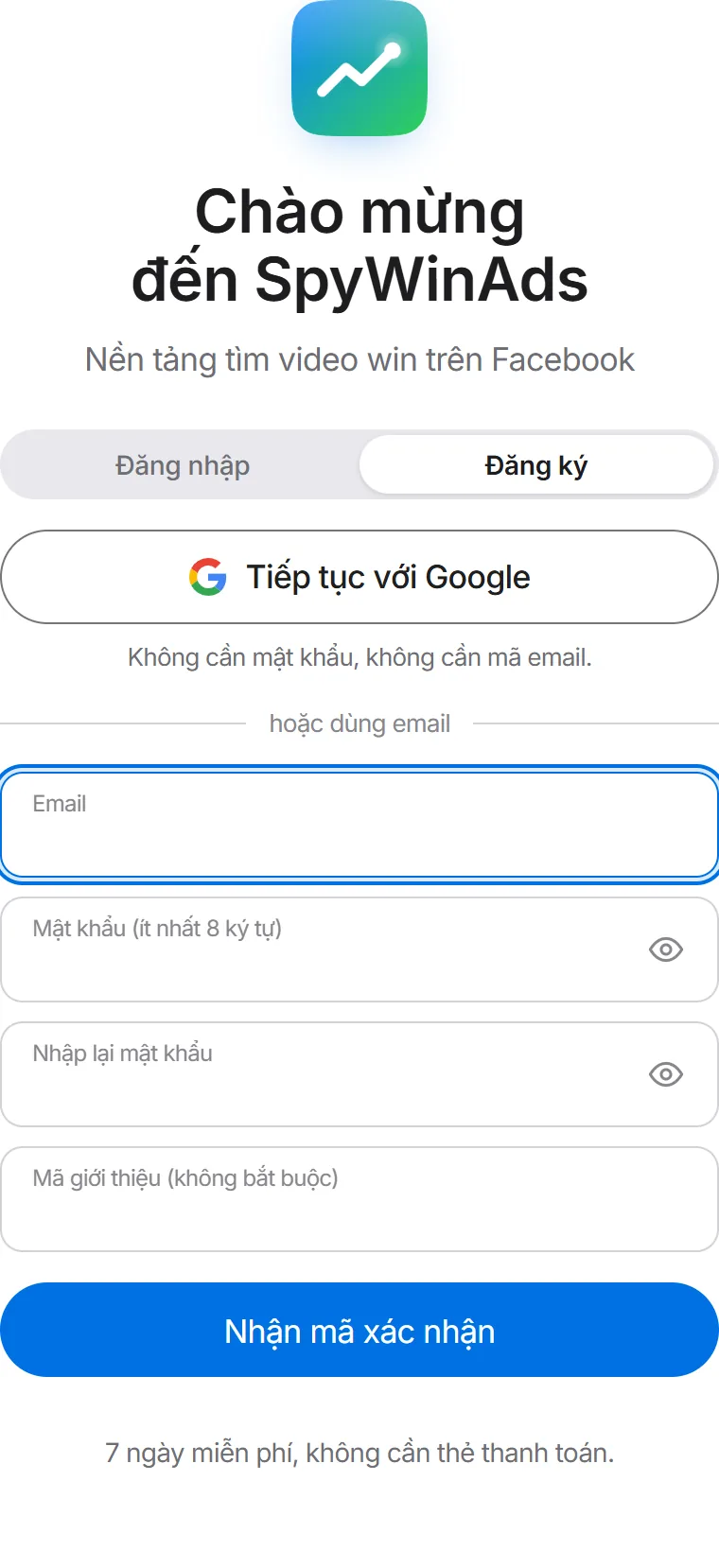
- Gib E-Mail und Passwort ein. Das Passwort braucht mindestens 8 Zeichen. Gib das Passwort im dritten Feld noch einmal ein. Das Feld „Empfehlungscode“ ist optional.
- Klicke auf „Bestätigungscode anfordern“. SpyWinAds sendet einen 6-stelligen Code an deine E-Mail.
- Gib den 6-stelligen Code ein. Sobald alle 6 Ziffern eingegeben sind, öffnet sich die App automatisch. Keine E-Mail da? Sieh im Spam- oder Werbung-Ordner nach. Nach wenigen Sekunden erscheint die Schaltfläche „Code erneut senden“.
Mit Google anmelden oder registrieren
- Klicke auf „Weiter mit Google“. Die Schaltfläche gibt es in beiden Tabs. Du brauchst weder Passwort noch E-Mail-Code.
- Im Webbrowser: Wähle dein Google-Konto aus. Fertig, du bist in der App.
- In der App auf dem Computer: Die App öffnet den Browser des Rechners und zeigt „Warte auf deine Anmeldung im Browser…“. Wähle im Browser dein Google-Konto aus. Die App öffnet sich von selbst, du musst keinen Code einfügen. Meldet der Browser-Tab „Angemeldet“, kannst du ihn schließen.
Melde dich mit Google im Browser des Rechners an, auf dem die App geöffnet ist. Hast du den Browser versehentlich geschlossen, klicke in der App auf „Browser erneut öffnen“. Ein mit Google erstelltes Konto hat noch kein Passwort. Willst du dich per E-Mail anmelden, klicke auf „Passwort vergessen?“, um ein Passwort festzulegen.
Spätere Anmeldung
- Klicke auf den Tab „Anmelden“.
- Gib E-Mail und Passwort ein und klicke auf „Anmelden“. Oder klicke auf „Weiter mit Google“.
Meldest du dich in der App an, wird der Rechner mit deinem Konto verknüpft. Danach nimmt die App Scan-Aufträge automatisch an. Melde dich im Webbrowser an, um die Ergebnisse zu sehen; den Keyword-Scan gibt es nur in der App.
Passwort vergessen
- Klicke im Tab „Anmelden“ auf „Passwort vergessen?“.
- Gib die E-Mail deines Kontos ein und klicke auf „Code senden“.
- Gib den 6-stelligen Code aus der E-Mail ein, gib das neue Passwort zweimal ein und klicke auf „Speichern und anmelden“.
7 Tage testen
- Neue Konten können 7 Tage kostenlos testen, ohne Karte. Die 7 Tage zählen ab der Kontoerstellung, nach vietnamesischer Zeit.
- Jeder Rechner kann nur einmal kostenlos testen. Hat ein Rechner bereits mit einem anderen Konto getestet, nimmt die App keine Scan-Aufträge mehr an. Upgrade deinen Tarif, um auf diesem Rechner weiter zu scannen.
- Nach Ablauf der 7 Tage stoppt die App das Scannen und das Web zeigt die Tarifauswahl. Es wird nichts automatisch abgebucht.
Details unter Testrichtlinie.
Fehlermeldungen
| Meldung | Lösung |
|---|---|
| „Für diese E-Mail gibt es bereits ein Konto“ | Klicke auf den Tab „Anmelden“ und melde dich mit dieser E-Mail an. |
| „Falscher Code“ oder „Der Code ist abgelaufen, fordere einen neuen an“ | Prüfe den Code in der neuesten E-Mail oder klicke auf „Code erneut senden“. |
| „E-Mail oder Passwort falsch“ | Gib sie erneut ein oder klicke auf „Passwort vergessen?“. |
| „Nicht mit Google angemeldet. Versuche es erneut oder nutze E-Mail.“ | Klicke noch einmal auf „Weiter mit Google“ und wähle das Konto im Browser dieses Rechners. |
| „Diese Gmail-Adresse wurde von Google nicht bestätigt.“ | Nutze eine andere E-Mail oder erstelle ein Konto mit E-Mail und 6-stelligem Code. |
Verwandte Beiträge
Hat dir dieser Beitrag geholfen?
Danke dir.