Anleitungen · Die Tabs
Shop-Bibliothek, Sitzungsverlauf und Gescannte Videos
Aktualisiert am 02.11.2026 · Screenshots der App-Version 0.6.5
Dieser Beitrag hilft dir, drei Tabs zum Nachsehen der Scan-Ergebnisse zu nutzen: Gescannte Videos, Sitzungsverlauf und Shop-Bibliothek. Alle drei zeigen nur das, was dein Konto gescannt hat.
Gescannte Videos
Dieser Tab gruppiert Videos nach deinen einzelnen Scans. Er zeigt nur Videos mit Verkaufslink.
- Öffne den Tab Gescannte Videos in der Gruppe „Meine“ links.
- Wähle den Tag mit der Datumsauswahl rechts. Die Chips darunter sind die Scans dieses Tages (Startzeit und Thema oder Anzahl der Keywords). Klicke auf einen Chip, um nur diesen Scan zu sehen, oder auf „Alle Scans“.
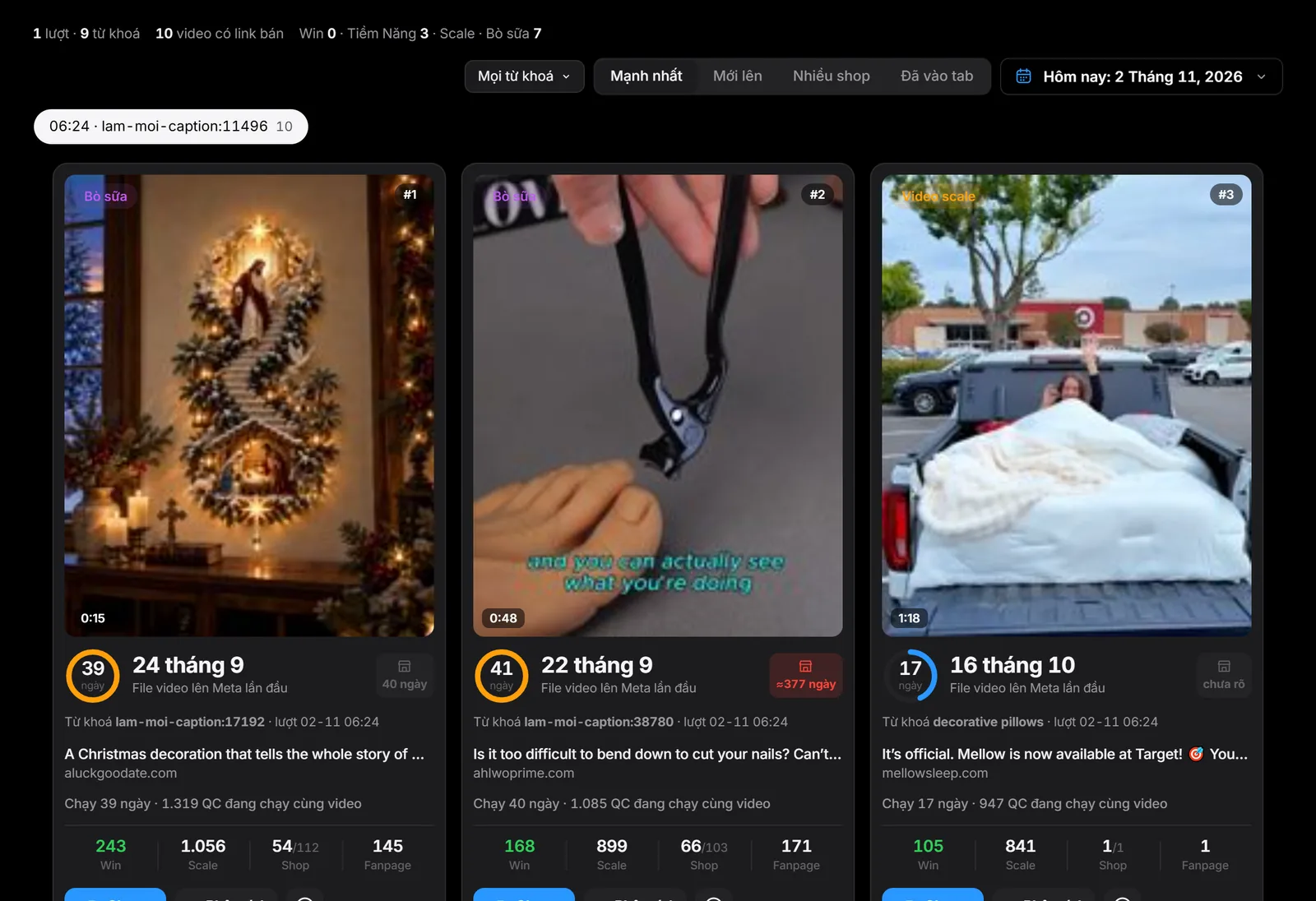
- Die Zusammenfassung oben nennt die Zahl der Scans, die Zahl der Keywords, die Zahl der Videos mit Verkaufslink und wie viele Videos in Win, Potenziell, Scale · Evergreen gelandet sind.
- Klicke auf „Alle Keywords“, um nach einem Keyword zu filtern; es gibt ein Feld „Keywords suchen“.
- Wähle die Sortierung: „Stärkste“, „Neueste“, „Meiste Shops“ oder „In einem Tab“.
- Jede Karte nennt das Keyword und den Scan, der das Video gefunden hat, mit den Zahlen Win, Scale, Shop, Seiten wie in den anderen Tabs. Scrolle nach unten, um mehr zu laden.
Die Karten haben hier die Schaltflächen Analyse, Video-Download und Klonen wie im Tab Gewinner-Videos.
Sitzungsverlauf
Jedes Mal, wenn du auf Scannen klickst, beginnt eine Sitzung. Die Tabelle hat diese Spalten:
| Spalte | Bedeutung |
|---|---|
| Dauer | Beginn der Sitzung. |
| Typ | „Keyword-Scan“, „Shop-Prüfung“ oder „Shop beobachten“. |
| Fertig | Zahl der Keywords oder Shops der Sitzung. |
| Erfasste Anzeigen | Anzahl der Anzeigen, die die Sitzung geholt hat. |
| Neue Shops | Shops, die in dieser Sitzung zum ersten Mal auftauchten. |
| Neue SKUs | Produkte, die in dieser Sitzung zum ersten Mal auftauchten. |
| WIN | Zahl der Produkte aus dieser Sitzung, die aktuell das Label Win haben. |
| Shops mit Win-SKU | Namen der Shops, die Win-Produkte haben. |
Klicke auf eine Zeile, um die Liste der Keywords oder Shops der Sitzung zu sehen. Die Tabelle zeigt die Sitzungen in Schüben, klicke unten auf „Mehr anzeigen“, um ältere Sitzungen zu laden.
Shop-Bibliothek
Die Liste der Shops mit Anzeigen in dem Teil, den deine App gescannt hat, Shops mit vielen Anzeigen stehen oben. Die Spalten:
- Shops: Domain, klicke, um die Shopseite zu öffnen. Ein Shop, der nur eine Fanpage hat, zeigt den Namen der Fanpage.
- Produkt schaltet Anzeigen: Zahl der Produkte, für die gerade Anzeigen laufen. Ein „?“ heißt, dass der Shop noch nicht einzeln geprüft wurde und die Zahl daher unvollständig ist.
- Anzeigen: Gesamtzahl der Anzeigen des Shops.
- Status: „Beobachtet“ heißt, dass die Anzeigenseite des Shops über die Domain geprüft wurde; „Nicht beobachtet“ heißt, dass das noch nicht geschehen ist.
- Traffic: Seitenaufrufe pro Monat.
Die drei Tabs bei der Produktwahl nutzen
- Öffne nach jedem Scan Gescannte Videos und sortiere nach „In einem Tab“, um zu sehen, welche Keywords Videos in einen Tab gebracht haben.
- Sieh im Sitzungsverlauf nach, welche Sitzung viele Win-Produkte geliefert hat, und scanne danach ähnliche Keywords.
- In der Shop-Bibliothek ist ein Shop mit „Nicht beobachtet“ und vielen Anzeigen einen genaueren Blick wert.
Verwandte Beiträge
Danke dir.