Guias · As abas
Aba Vídeos potenciais
Atualizado em 02/11/2026 · capturas de tela da versão 0.6.5 do app
Este artigo ajuda você a ler a aba Vídeos potenciais: quais vídeos entram na aba, o que cada card de vídeo mostra e para que servem os botões do card.
Quais vídeos aparecem na aba
Vídeos potenciais são vídeos recém-lançados, com menos de 7 dias de idade, mas cujo número de anúncios está crescendo rápido nos dados varridos. O vídeo precisa atender a estas condições:
- Win + Scale acima de 50 anúncios.
- Nenhum anúncio Antigo ainda (anúncio aberto há mais de 14 dias).
- Tem link de loja.
- Ter passado pela análise profunda. Vídeos ainda não analisados ficam na aba Análise profunda; depois de analisados, se cumprirem as regras, entram aqui automaticamente.
O vídeo ainda é tão novo que nenhum anúncio sobreviveu a 7 dias. Por isso a coluna Win dessa aba quase sempre é 0, e o vídeo ainda não pode entrar na aba Vídeos vencedores. Essa aba pega o vídeo um passo antes. Os detalhes de cada condição estão em Como o SpyWinAds separa Win, Scale e Antigo.
A aba mostra apenas vídeos varridos pelo app no seu computador. O número em cada vídeo é o total acumulado de toda a biblioteca. Os vídeos que lançam anúncios novos mais rápido (mais anúncios por dia) ficam no topo.
Como ler o card de um vídeo
Por padrão, a aba aparece em Grade. Cada card se lê de cima para baixo:
- Círculo de idade do vídeo. O número dentro do círculo é a idade do vídeo em dias. Ao lado fica a data dessa referência, escrita "Vídeo na Meta pela 1ª vez", ou "Primeiro anúncio na Meta" se a data do arquivo ainda não pôde ser lida.
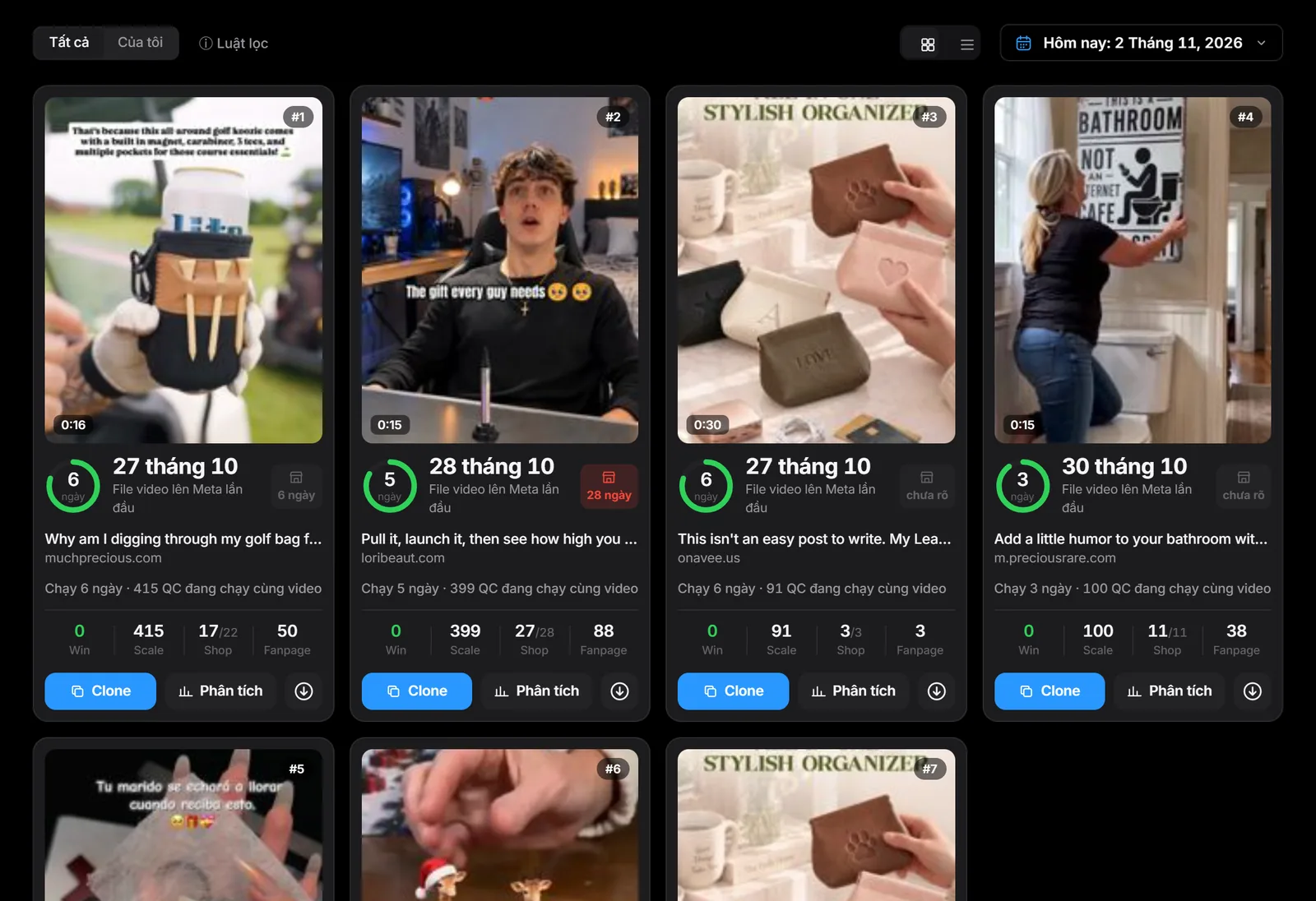
- A caixa com ícone de loja é a idade da página de venda (URL de venda). "não identificado" significa que a data de criação da página ainda não pôde ser lida. O símbolo ≈ indica data estimada. A caixa muda de cor como alerta quando a página de venda é bem mais antiga que o vídeo: o produto já era vendido antes e o vídeo é só uma refilmagem.
- Nome do vídeo, preço de venda e domínio da loja.
- A linha "Rodando há … dias · … anúncios ativos com o mesmo vídeo": os dias desde o primeiro anúncio e o total de anúncios do vídeo ainda ativos.
- Quatro números: Win são anúncios abertos há 7 a 14 dias que continuam ativos. Scale são anúncios abertos há menos de 7 dias. Loja é o número de lojas rodando / lojas que já rodaram o vídeo, e cada domínio conta como uma loja. Páginas é o número de páginas rodando o vídeo.
Para ver em formato de tabela, clique no botão Tabela (ícone de três linhas) ao lado do botão Grade, no canto direito. A tabela tem as colunas Idade do vídeo, Idade da URL, Win, Scale, Loja, Páginas, Tráfego, Aba. O seletor de data no canto direito muda os números de Win, Scale, Loja e Páginas para o dia escolhido. Clique em "ⓘ Regras do filtro" para ver as regras da aba dentro do app.
Botões no card
- Imagem do vídeo: passe o mouse sobre a imagem e o vídeo toca sem som. Clique na imagem para ver o vídeo com som.
- Análise: abre o painel de detalhes à direita. O painel tem os interruptores "Lista de observação" e "Mover para a aba Vídeos em teste", os botões "Baixar vídeo" e "Abrir página da loja ↗", a lista de páginas de venda, a tabela Histórico de observação por manhã e o botão "✕ Remover da tabela".
- Ícone de download: baixa o arquivo de vídeo para o computador. Botão apagado significa que o link do vídeo expirou; varra a palavra-chave ou a loja de novo para atualizar.
- Clonar: aparece quando o vídeo tem página de venda. Envia o produto para a sua loja Shopify.
Como usar essa aba ao escolher produtos
- Abra a aba todo dia e veja os primeiros vídeos da lista: são os que estão subindo mais rápido em anúncios.
- Olhe a coluna Loja. Muitas lojas rodando é sinal de que muita gente está testando o vídeo, não prova de que ele vende.
- Olhe a caixa de idade da página de venda. Uma página de venda bem mais antiga que o vídeo é produto antigo com vídeo novo.
- Para continuar acompanhando um vídeo, clique em Análise e ative "Lista de observação". Os números do vídeo serão atualizados todos os dias.
- Grandes marcas também sobem em anúncios muito rápido. Se aparecer um vídeo que não serve, clique em Análise e depois em "✕ Remover da tabela".
Artigos relacionados
- Como o SpyWinAds separa Win, Scale e Antigo
- Aba Vídeos vencedores
- Lista de observação e Vídeos em teste
Obrigado.