Anleitungen · Die Tabs
Tab Potenzielle Videos
Aktualisiert am 02.11.2026 · Screenshots der App-Version 0.6.5
Dieser Beitrag hilft dir, den Tab Potenzielle Videos zu lesen: welche Videos hineinkommen, was jede Videokarte zeigt und was die Schaltflächen auf der Karte tun.
Welche Videos der Tab zeigt
Potenzielle Videos sind neue Videos, jünger als 7 Tage, deren Anzeigenzahl in den gescannten Daten aber schnell wächst. Das Video muss diese Bedingungen erfüllen:
- Win + Scale über 50 Anzeigen.
- Noch keine Alt-Anzeige (Anzeige, die länger als 14 Tage läuft).
- Es gibt einen Verkaufslink.
- Tiefenanalyse abgeschlossen. Videos, die noch nicht analysiert sind, liegen im Tab Tiefenanalyse; wurden sie analysiert und erfüllen die Regeln, kommen sie von selbst hierher.
Das Video ist noch so neu, dass noch keine Anzeige 7 Tage überlebt hat. Deshalb ist die Spalte Win in diesem Tab fast immer 0, und das Video kann noch nicht in den Tab Gewinner-Videos. Der Tab fängt Videos einen Schritt früher ab. Die Details jeder Bedingung findest du unter Wie SpyWinAds Win, Scale und Alt einteilt.
Der Tab zeigt nur Videos, die die App auf deinem Rechner gescannt hat. Die Zahlen jedes Videos sind aufsummiert über den ganzen Bestand. Das Video mit den am schnellsten wachsenden neuen Anzeigen (die meisten Anzeigen pro Tag) steht ganz oben.
Eine Videokarte lesen
Standardmäßig zeigt der Tab die Ansicht Raster. Jede Karte liest sich von oben nach unten:
- Ring mit dem Videoalter. Die Zahl im Ring ist das Videoalter in Tagen. Daneben steht das Datum dieses Zeitpunkts, mit „Videodatei erstmals auf Meta“ oder „Erste Anzeige auf Meta“, wenn das Datum der Datei noch nicht gelesen werden konnte.
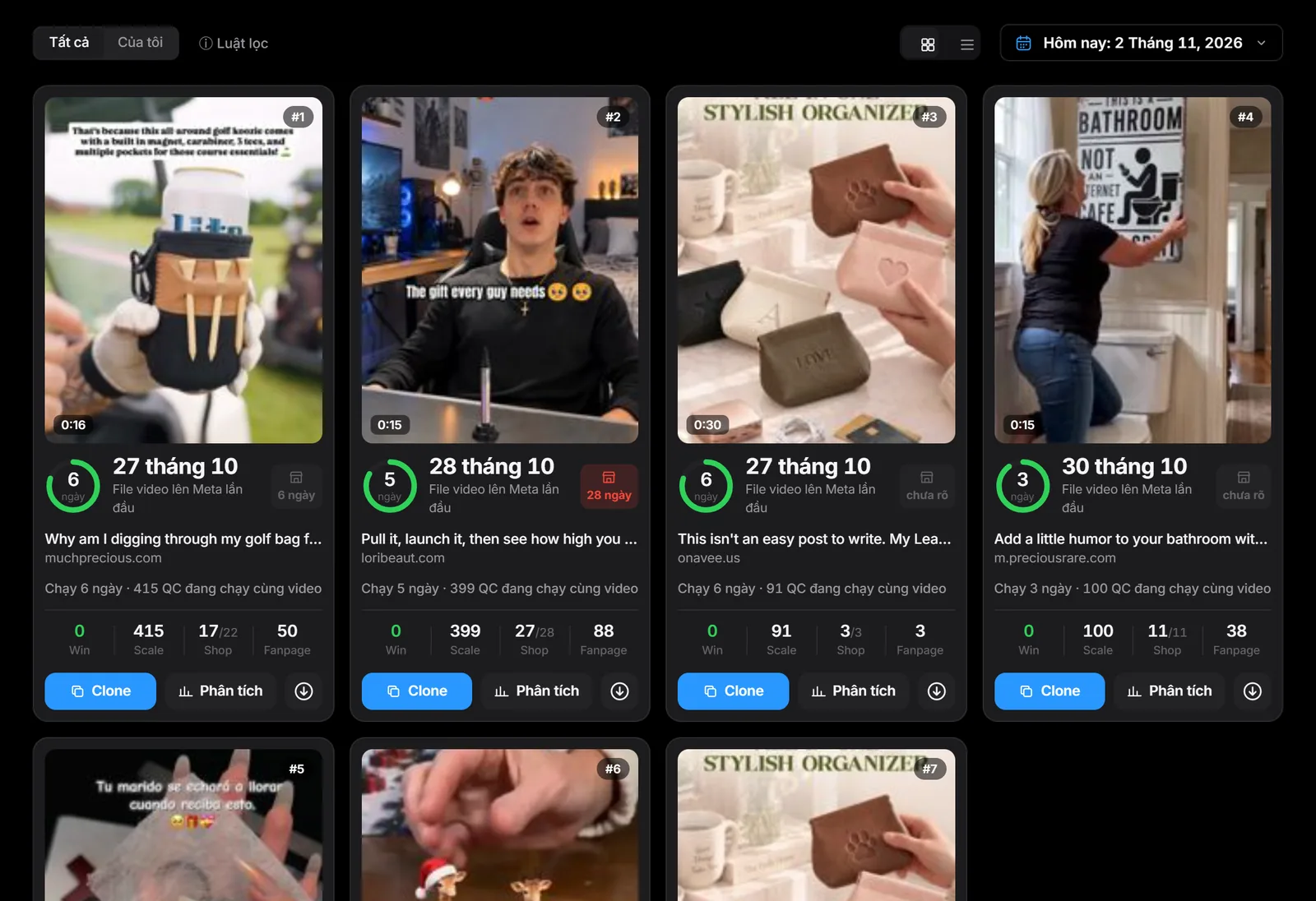
- Das Shop-Symbol zeigt das Alter der Verkaufsseite (Verkaufs-URL). „unbekannt“ heißt, dass das Erstellungsdatum der Seite noch nicht gelesen werden konnte. Das Zeichen ≈ bedeutet ein geschätztes Datum. Das Feld wechselt zur Warnfarbe, wenn die Verkaufsseite deutlich älter als das Video ist: Das Produkt wird schon länger verkauft, das Video ist nur eine Neuauflage.
- Videoname, aktueller Verkaufspreis und Shop-Domain.
- Die Zeile „Läuft … Tage · … Anzeigen laufen mit dem Video“: Tage seit der ersten Anzeige und die Gesamtzahl der noch laufenden Anzeigen des Videos.
- Vier Zahlen: Win sind Anzeigen, die seit 7–14 Tagen laufen und noch aktiv sind. Scale sind Anzeigen, die seit weniger als 7 Tagen laufen. Shop ist die Zahl der Shops, die das Video gerade schalten / je geschaltet haben, wobei jede Domain als ein Shop zählt. Seiten ist die Zahl der Fanpages, die das Video gerade schalten.
Für die Tabellenansicht klicke rechts neben der Schaltfläche Raster auf die Schaltfläche Tabelle (Symbol mit drei Strichen). Die Tabelle hat die Spalten Video-Alter, URL-Alter, Win, Scale, Shop, Seiten, Traffic, Tab. Mit der Datumsauswahl rechts stellst du Win, Scale, Shop und Seiten auf das gewählte Datum um. Klicke auf „ⓘ Filterregeln“, um die Regeln des Tabs direkt in der App zu sehen.
Schaltflächen auf der Karte
- Videobild: Fährst du mit der Maus darüber, spielt das Video ohne Ton ab. Klicke auf das Bild, um das Video mit Ton zu sehen.
- Analyse: öffnet das Detailfenster rechts. Es enthält die Schalter „Watchlist“ und „Zum Tab Testvideos hinzufügen“, die Schaltflächen „Video herunterladen“ und „Shopseite öffnen ↗“, die Liste der Verkaufsseiten, die Tabelle Beobachtungsverlauf pro Morgen und die Schaltfläche „✕ Aus Tabelle entfernen“.
- Download-Symbol: lädt die Videodatei auf deinen Rechner. Eine ausgegraute Schaltfläche heißt, dass der Videolink abgelaufen ist; scanne das Keyword oder den Shop erneut, um ihn zu erneuern.
- Klonen: erscheint, wenn das Video eine Verkaufsseite hat. Überträgt das Produkt in deinen Shopify-Shop.
Den Tab bei der Produktwahl nutzen
- Öffne den Tab jeden Tag und sieh dir die ersten Videos der Liste an: Das sind die Videos, bei denen am schnellsten neue Anzeigen erscheinen.
- Sieh dir die Spalte Shop an. Viele Shops, die dasselbe Video schalten, zeigen, dass viele Leute dieses Video ausprobieren, aber nicht, dass es verkauft.
- Sieh dir das Feld Alter der Verkaufsseite an. Ist die Verkaufsseite deutlich älter als das Video, ist es ein altes Produkt mit neuem Video.
- Willst du ein Video weiterverfolgen, klicke auf Analyse und schalte „Watchlist“ ein. Die Zahlen des Videos werden dann jeden Tag aktualisiert.
- Auch große Marken bekommen sehr schnell neue Anzeigen. Passt ein Video nicht, klicke auf Analyse und dann auf „✕ Aus Tabelle entfernen“.
Verwandte Beiträge
Danke dir.