使用指南 · 标签页
观察名单和测试视频
更新于 2026/11/02 · 截图来自应用版本 0.6.5
本文帮你把视频标记到你自己的两个标签页:观察名单(想继续关注的视频)和测试视频(你正在测试的视频)。
标记一个视频
- 在任意视频标签页,点击视频卡片上的 分析 (表格视图:点击该行)。
- 在详情面板中, 此视频 一栏有两个开关:“观察名单”和“加入测试视频标签页”。
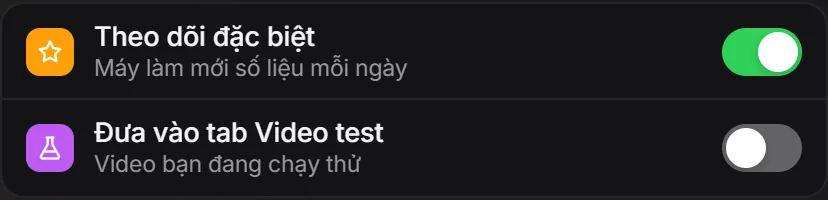
- 开启你需要的开关。这两个开关互斥:开启一个,另一个会自动关闭。
- 要取消标记,关闭已开启的开关。
标记只属于你自己的账户。应用不会自动把视频加入观察名单,也不会自动移出。
观察名单标签页
- 开启“观察名单”的视频,只要仍符合规则,就仍留在原来的标签页(爆款视频、潜力视频、放量视频、常青款),同时出现在观察名单标签页中。就像在邮箱里加星标一样。
- 这个标签页不适用 Win 规则:视频超过 14 天或广告都停了,也仍会保留。
- 最新更新的视频排在最前面。
测试视频标签页
- 开启“加入测试视频标签页”的视频,会离开爆款视频、潜力视频、放量视频和常青款,只保留在测试视频标签页。
- 这个标签页不适用 Win 规则。最新更新的视频排在最前面。
- 卡片和表格行多了一个 结果框:你刚加入的视频显示“测试中”。用旧方式标记的视频可能显示“盈利”或“亏损”。
- 关闭开关后,视频如果仍符合规则,会回到原来的标签页。
数据如何刷新
- 标签页中的每个视频每天刷新一次。观察名单和测试视频的视频优先刷新。
- 这项工作由你电脑上的应用在应用开启时完成。
- 如果你的电脑关机,或被 Facebook 暂时限制:夜间服务器会补做,每天最多补你自己标记的 20 个视频,前提是你的应用最近联系过服务器。
- 结果在分析面板的 监控历史表中查看:每天早晨一行,包含主页、在营店铺、Win、Scale、URL,以及与前一天相比的涨跌。
选品时如何使用这两个标签页
- 在任何标签页遇到值得关注的视频,开启“观察名单”,连续几天观察它。
- 每天早晨打开观察名单标签页,查看监控历史:Win 和 Scale 是上升还是下降。
- 当你开始测试某个产品时,开启“加入测试视频标签页”,让主要标签页保持整洁。
“测试中”、“盈利”、“亏损”结果由你自己记录。两个标签页中的 Win、Scale 数字,是其他店铺的广告信号,不是销量,也不是利润。
相关文章
这篇文章对你有帮助吗?
谢谢你。