Guías · Las pestañas
Biblioteca de tiendas, Historial de sesiones y Videos escaneados
Actualizado el 02/11/2026 · capturas de la versión 0.6.5 de la app
Este artículo te ayuda a usar las tres pestañas para revisar los resultados de los escaneos: Videos escaneados, Historial de sesiones y Biblioteca de tiendas. Las tres solo muestran lo que escaneó tu cuenta.
Videos escaneados
Esta pestaña agrupa los videos por cada escaneo tuyo. Solo muestra videos con enlace de venta.
- Abre la pestaña Videos escaneados en el grupo "Mío" de la izquierda.
- Elige el día con el botón de fecha de la esquina derecha. La fila de chips de debajo son los escaneos de ese día (hora de inicio y tema o número de palabras clave). Haz clic en un chip para ver solo ese escaneo, o en "Todos los escaneos".
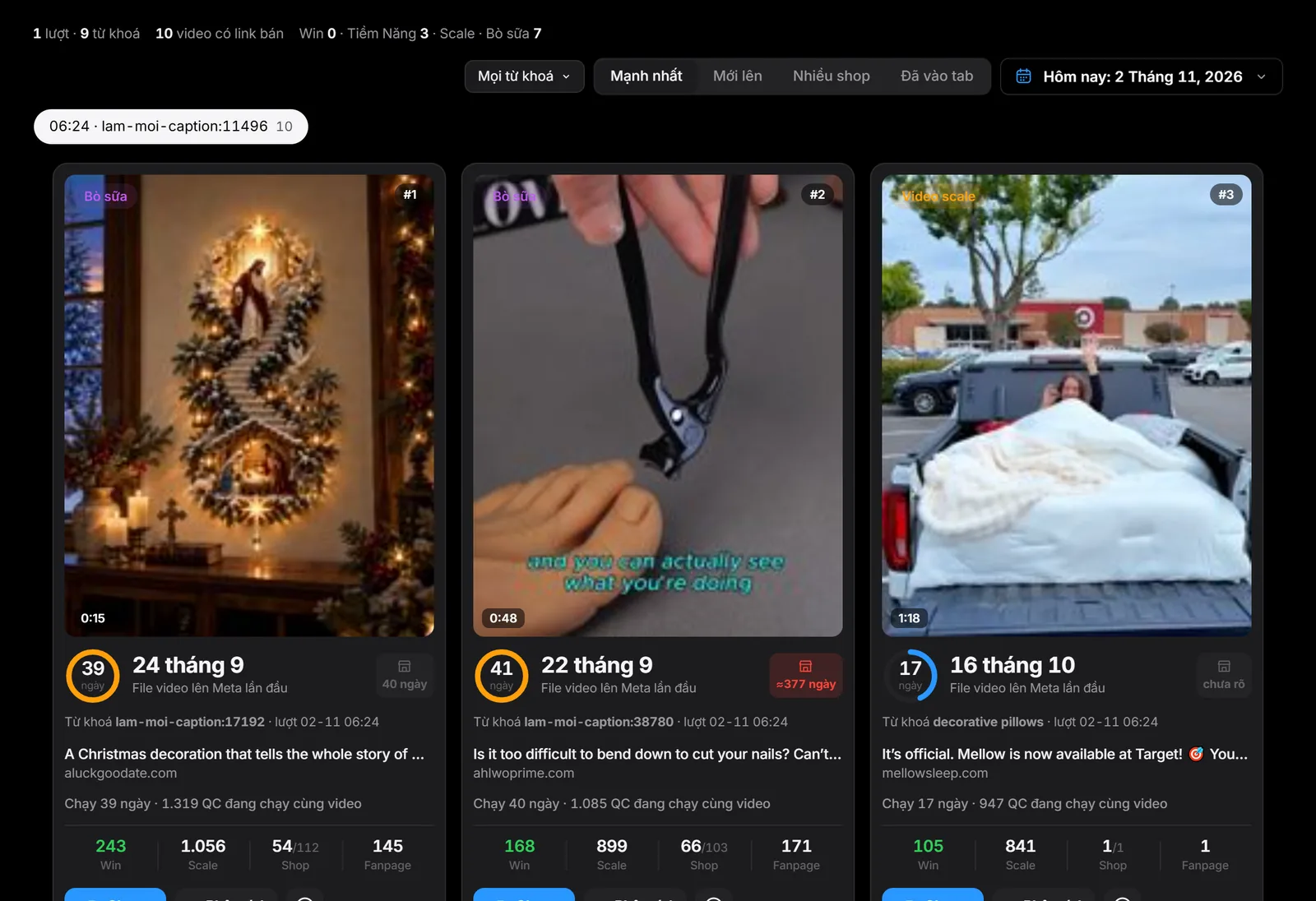
- La línea de resumen de arriba indica el número de escaneos, el número de palabras clave, el número de videos con enlace de venta y cuántos videos entraron en Win, Potencial, Scale · Evergreen.
- Pulsa "Todas las palabras clave" para filtrar por una palabra clave; hay un campo "Buscar palabra clave".
- Elige el orden: "Más fuertes", "Más nuevos", "Más tiendas" o "Ya en pestaña".
- Cada tarjeta indica la palabra clave y el escaneo que encontró el video, con los números Win, Scale, Tiendas y Páginas como en las demás pestañas. Desplázate hacia abajo para cargar más.
Las tarjetas de aquí tienen los botones Análisis, descargar video y Clonar, igual que en la pestaña Videos ganadores.
Historial de sesiones
Cada vez que pulsas escanear es una sesión. La tabla tiene estas columnas:
| Columna | Significado |
|---|---|
| Duración | Cuándo empezó la sesión. |
| Tipo | "Escaneo de palabras clave", "Revisión de tiendas" o "Seguimiento de tiendas". |
| Hecho | Número de palabras clave o de tiendas de la sesión. |
| Anuncios obtenidos | Número de anuncios que trajo esa sesión. |
| Tiendas nuevas | Tiendas que aparecieron por primera vez en esta sesión. |
| SKUs nuevos | Productos que aparecieron por primera vez en esta sesión. |
| WIN | Número de productos de esa sesión que ahora tienen la etiqueta Win. |
| Tiendas con un SKU Win | Nombres de las tiendas con productos Win. |
Haz clic en una fila para ver la lista de palabras clave o de tiendas de la sesión. La tabla se muestra por tandas; pulsa "Ver más" al final para cargar sesiones más antiguas.
Biblioteca de tiendas
Lista de tiendas con anuncios dentro de lo que escaneó tu app, con las tiendas con más anuncios primero. Las columnas:
- Tiendas: el dominio; haz clic para abrir la página de la tienda. Si la tienda solo tiene página de Facebook, se muestra el nombre de la página.
- Productos anunciados: número de productos con anuncios activos. El signo "?" indica una tienda que aún no se revisó por separado, así que el número está incompleto.
- Anuncios: total de anuncios de la tienda.
- Estado: "Seguida" significa que la página de anuncios de la tienda ya se revisó por dominio; "Sin seguir" significa que no.
- Tráfico: visitas mensuales a la página.
Usa las tres pestañas al elegir productos
- Tras cada escaneo, abre Videos escaneados y ordena por "Ya en pestaña" para ver qué palabras clave llevaron videos a las pestañas.
- Mira el Historial de sesiones para saber qué sesión trajo más productos Win y sigue escaneando palabras clave parecidas.
- En la Biblioteca de tiendas, una tienda "Sin seguir" con muchos anuncios merece una revisión más a fondo.
Artículos relacionados
Gracias.