使用指南 · 标签页
爆款视频标签页
更新于 2026/11/02 · 截图来自应用版本 0.6.5
本文帮你读懂爆款视频标签页:哪些视频会进入标签页,卡片上的数字是什么意思,以及遇到爆款视频下一步该怎么做。
标签页显示哪些视频
爆款视频是年龄 7–14 天的视频,它的广告已经度过测试期,店铺仍在持续投钱。视频必须满足 5 个条件:
- 已深挖(已找出同样投放该视频的其他店铺)。
- Win 在 10 条广告以上。
- Win + Scale 超过 200 条广告。
- 仍在发新广告(Scale 在 1 以上)。
- 有销售链接。
已经有老品广告(投放超过 14 天)的视频不进入这个标签页。超过 14 天仍在放量的视频在放量视频标签页。销售页比视频早很多的视频会进入常青款,并带有“老品 · 新视频”标记。详情见 SpyWinAds 如何划分 Win、Scale 和老品.
标签页只显示你电脑上的应用扫描到的视频。每个视频上的数字是整个库的累计数。Win 广告最多的视频排在最前面;相同时比较持续投放广告的店铺数,再比较发新广告的速度。
阅读一张视频卡片
- 视频年龄环 和日期标记(“视频文件首次上传到 Meta”或“Meta 上的第一条广告”)。
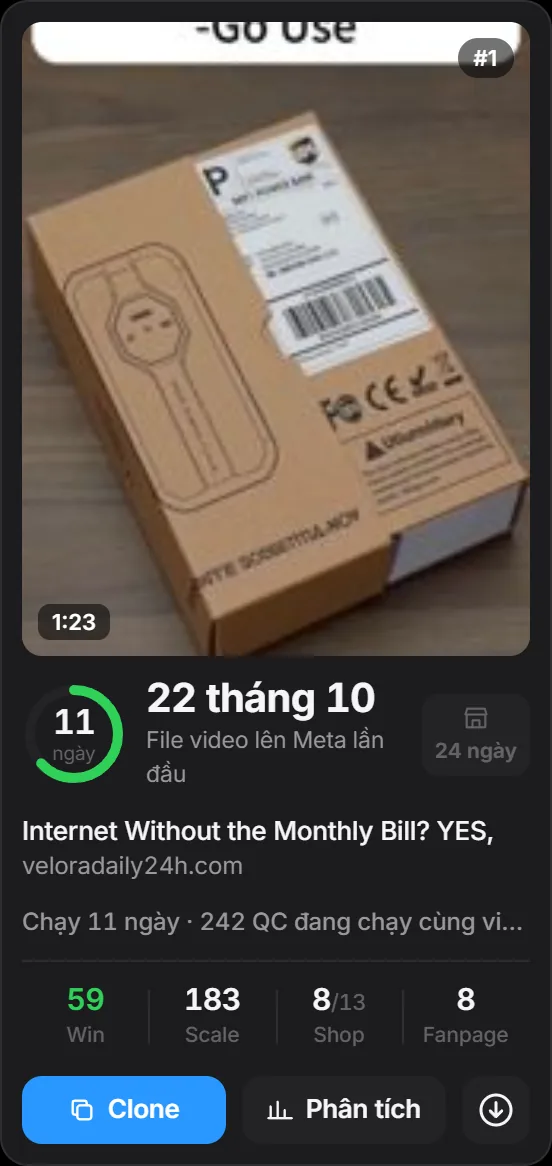
- 销售页年龄框。 销售页比视频早很多时,框会变色提醒。
- “已投放 … 天 · … 条广告随该视频在投”一行。
- Win 是这个标签页的主要数字:已投放 7–14 天仍在投放的广告。 Scale 是已投放不足 7 天的广告。 店铺 是正在投放的店铺 / 曾投放过的店铺。 主页 是正在投放的主页。
在表格视图中,Win 数字下方有一行“… 个店铺持续投放”:拥有存活 7–14 天广告的店铺数。店铺数字下方有一行“… 个在发新广告”:刚发布新广告的店铺数。右上角的日期选择按钮可以回看之前某一天的数字。
卡片上的按钮
- 分析: 打开详情面板。面板把广告分成 Win、Scale、老品,显示持续投放广告的店铺数、每天广告数、视频年龄、销售页年龄、售价、在售页面和监控历史(按每天早晨记录)。面板中还有“观察名单”、“加入测试视频标签页”开关和“✕ 从表格移除”按钮。
- 下载图标: 把视频文件下载到电脑。
- 克隆: 把产品导入你的 Shopify 店铺。
- 视频图片: 悬停快速预览,点击有声观看。
选品时如何使用这个标签页
- 阅读标签页最前面的几个视频。Win 高,说明店铺仍愿意为度过测试期的广告继续花钱。
- 点击分析,查看监控历史:Win 和 Scale 每天早晨是上升还是下降。
- 打开销售页查看价格和店铺的卖法。
- 想每天继续关注,就开启“观察名单”。已经测过这个产品,就开启“加入测试视频标签页”。
Win 是广告信号,不是销量,也不是利润。视频进入爆款视频标签页,并不代表产品一定能卖出去。被很多店铺投放的视频,也可能只是被复制的视频。
相关文章
这篇文章对你有帮助吗?
谢谢你。