Anleitungen · Die Tabs
Watchlist und Testvideos
Aktualisiert am 02.11.2026 · Screenshots der App-Version 0.6.5
Dieser Beitrag hilft dir, Videos in zwei eigene Tabs zu markieren: Watchlist (Videos, die du weiter beobachten willst) und Testvideos (Videos, die du gerade testest).
Ein Video markieren
- Klicke in einem beliebigen Video-Tab auf Analysieren an der Videokarte (in der Ansicht Tabelle: klicke auf die Zeile).
- Im Detailfenster hat der Bereich Dieses Video zwei Schalter: „Watchlist“ und „Zum Tab Testvideos hinzufügen“.
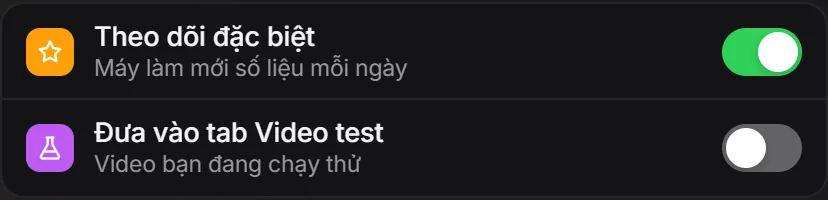
- Schalte den Schalter ein, den du brauchst. Die beiden Schalter schließen sich gegenseitig aus: Schaltest du den einen ein, geht der andere von selbst aus.
- Zum Entfernen der Markierung schalte den eingeschalteten Schalter wieder aus.
Die Markierung gehört nur zu deinem Konto. Die App fügt Videos nicht von selbst zur Watchlist hinzu und entfernt sie auch nicht von selbst.
Der Tab Watchlist
- Ein Video mit eingeschalteter „Watchlist“ bleibt in seinem alten Tab (Gewinner-Videos, Potenzielle Videos, Skalierungs-Videos, Evergreen-Produkte), solange es die Regeln noch erfüllt, und liegt gleichzeitig im Tab Watchlist. Wie ein Stern im Posteingang.
- Dieser Tab wendet die Win-Regeln nicht an: Ein Video bleibt auch erhalten, wenn es älter als 14 Tage ist oder keine Anzeigen mehr hat.
- Zuletzt aktualisierte Videos stehen oben.
Der Tab Testvideos
- Ein Video mit eingeschaltetem „Zum Tab Testvideos hinzufügen“ verlässt Gewinner-Videos, Potenzielle Videos, Skalierungs-Videos und Evergreen-Produkte und liegt nur noch im Tab Testvideos.
- Der Tab wendet die Win-Regeln nicht an. Zuletzt aktualisierte Videos stehen oben.
- Karten und Zeilen haben ein zusätzliches Feld Ergebnis: Ein Video, das du gerade hinzugefügt hast, zeigt „Im Test“. Auf die alte Weise markierte Videos können „Gewinn“ oder „Verlust“ zeigen.
- Schaltest du den Schalter aus, kehrt das Video in den alten Tab zurück, wenn es die Regeln noch erfüllt.
Wie die Zahlen aktualisiert werden
- Jeden Tag wird jedes Video in den Tabs einmal aktualisiert. Videos der Watchlist und der Testvideos kommen zuerst dran.
- Die App auf deinem Rechner erledigt das, solange sie läuft.
- Ist dein Rechner aus oder blockiert Facebook ihn vorübergehend: Nachts holt der Server es nach, für höchstens 20 von dir markierte Videos pro Tag, wenn sich deine App kürzlich gemeldet hat.
- Das Ergebnis siehst du im Fenster Analyse, in der Tabelle Beobachtungsverlauf: Jeden Morgen eine Zeile mit Seiten, aktiven Shops, Win, Scale, URL und der Veränderung gegenüber dem Vortag.
Die beiden Tabs bei der Produktwahl nutzen
- Siehst du in irgendeinem Tab ein auffälliges Video, schalte „Watchlist“ ein, um es über mehrere Tage zu beobachten.
- Öffne jeden Morgen den Tab Watchlist und sieh dir den Beobachtungsverlauf an: Steigen oder fallen Win und Scale?
- Wenn du ein Produkt zu testen beginnst, schalte „Zum Tab Testvideos hinzufügen“ ein, damit die Haupt-Tabs übersichtlich bleiben.
Die Ergebnisse „Im Test“, „Gewinn“, „Verlust“ trägst du selbst ein. Die Win- und Scale-Zahlen in beiden Tabs sind Anzeigensignale anderer Shops, kein Umsatz und kein Gewinn.
Verwandte Beiträge
Hat dir dieser Beitrag geholfen?
Danke dir.