Guides · Les onglets
Onglet Vidéos à potentiel
Mis à jour le 02/11/2026 · captures d'écran de la version 0.6.5 de l'app
Cet article vous aide à lire l'onglet Vidéos à potentiel : quelles vidéos y entrent, ce que montre chaque carte vidéo et à quoi servent les boutons de la carte.
Quelles vidéos l'onglet affiche
Vidéos à potentiel regroupe les vidéos récentes, de moins de 7 jours, dont le nombre d'annonces augmente vite dans les données scannées. La vidéo doit remplir les conditions suivantes :
- Win + Scale supérieur à 50 annonces.
- Aucune annonce Ancienne (annonce active depuis plus de 14 jours).
- Un lien de vente.
- Analyse approfondie terminée. Une vidéo non approfondie reste dans l'onglet Analyse approfondie ; une fois l'analyse faite, si elle remplit les règles, elle entre ici automatiquement.
La vidéo est encore trop récente pour qu'une annonce ait pu tenir plus de 7 jours. C'est pourquoi la colonne Win de cet onglet est presque toujours à 0, et la vidéo ne peut pas encore entrer dans l'onglet Vidéos gagnantes. Cet onglet repère les vidéos un cran plus tôt. Pour le détail de chaque condition, voir Comment SpyWinAds répartit Win, Scale et Ancienne.
L'onglet n'affiche que les vidéos scannées par l'app sur votre ordinateur. Le chiffre de chaque vidéo est un cumul sur toute la base. Les vidéos qui lancent le plus vite de nouvelles annonces (le plus d'annonces par jour) sont en tête.
Lire une carte vidéo
Par défaut, l'onglet s'affiche en Grille. Chaque carte se lit de haut en bas :
- Anneau de l'âge de la vidéo. Le nombre dans l'anneau est l'âge de la vidéo en jours. À côté se trouve la date de ce repère, indiquée « Fichier vidéo mis en ligne sur Meta pour la première fois », ou « Première annonce sur Meta » si la date du fichier n'a pas pu être lue.
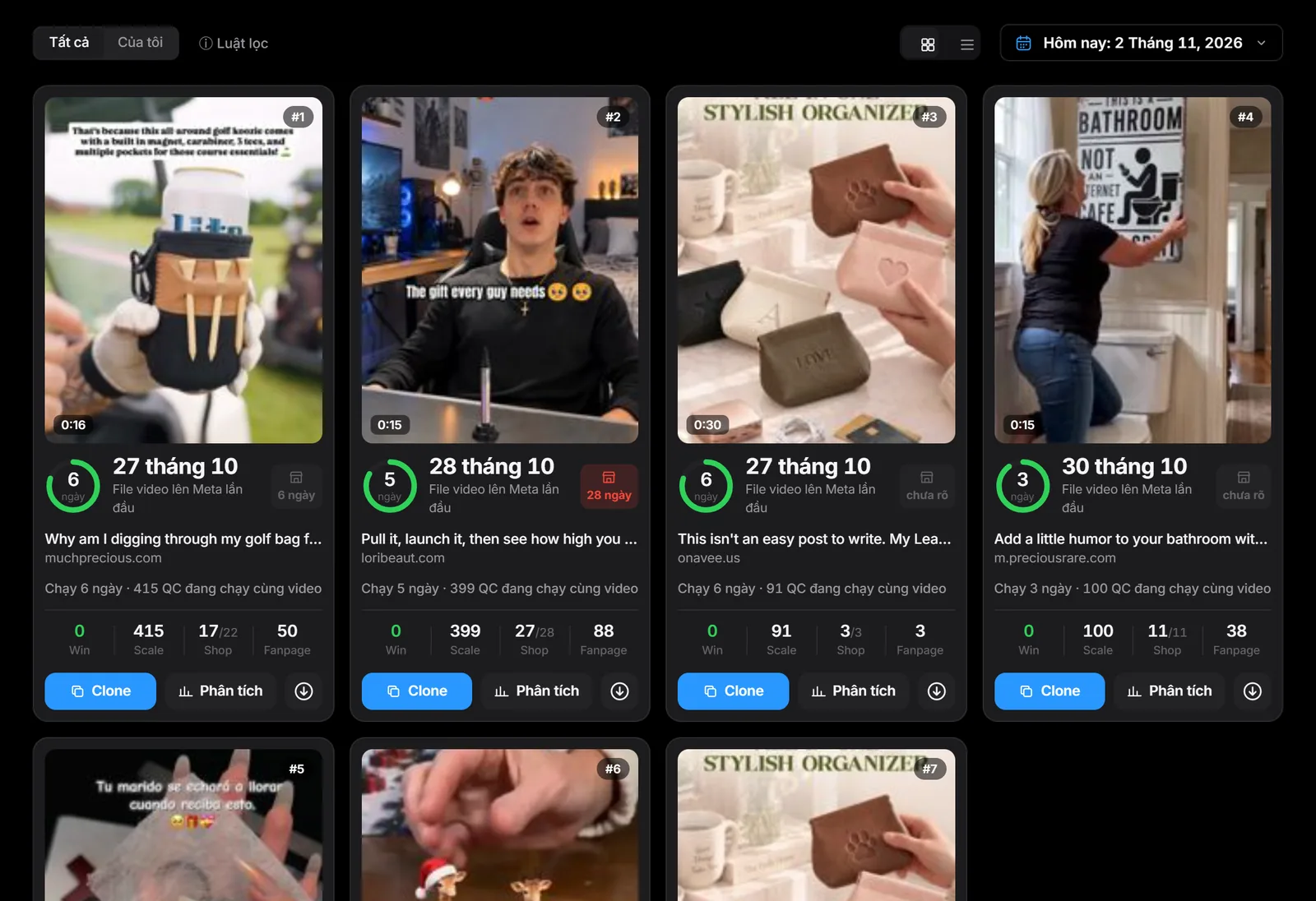
- La case en forme de boutique indique l'âge de la page de vente (URL de vente). « inconnu » signifie que la date de création de la page n'a pas pu être lue. Le signe ≈ indique une date estimée. La case change de couleur en alerte quand la page de vente est beaucoup plus ancienne que la vidéo : le produit se vendait déjà avant, la vidéo n'est qu'une refonte.
- Le nom de la vidéo, le prix de vente et le nom de domaine de la boutique.
- La ligne « Diffusée depuis … jours · … annonces actives avec la même vidéo » : le nombre de jours depuis la première annonce, et le total des annonces encore actives de la vidéo.
- Quatre chiffres : Win désigne les annonces actives depuis 7–14 jours qui tournent encore. Scale désigne les annonces actives depuis moins de 7 jours. Boutique est le nombre de boutiques qui diffusent actuellement / qui ont diffusé la vidéo, chaque nom de domaine comptant pour une boutique. Pages est le nombre de pages qui diffusent la vidéo.
Pour voir l'affichage en tableau, cliquez sur le bouton Tableau (icône à trois barres) à côté du bouton Grille, en haut à droite. Le tableau comporte les colonnes Âge de la vidéo, Âge de l'URL, Win, Scale, Boutique, Pages, Trafic, Onglet. Le sélecteur de date en haut à droite ramène les chiffres Win, Scale, Boutique, Pages à la date choisie. Cliquez sur « ⓘ Règles de filtrage » pour voir les règles de l'onglet directement dans l'app.
Boutons de la carte
- Image de la vidéo : passez la souris sur l'image et la vidéo se lance sans son. Cliquez sur l'image pour voir la vidéo avec le son.
- Analyse : ouvre le panneau de détails à droite. Il contient les interrupteurs « Liste de suivi » et « Mettre dans l'onglet Vidéos en test », les boutons « Télécharger la vidéo », « Ouvrir la page de vente ↗ », la liste des pages de vente, le tableau Historique de suivi jour par jour, et le bouton « ✕ Retirer du tableau ».
- Icône de téléchargement : télécharge le fichier vidéo sur votre ordinateur. Un bouton grisé signifie que le lien de la vidéo a expiré ; scannez de nouveau le mot-clé ou la boutique pour l'actualiser.
- Cloner : apparaît quand la vidéo a une page de vente. Envoie le produit vers votre boutique Shopify.
Utiliser cet onglet pour choisir un produit
- Ouvrez l'onglet chaque jour et regardez les premières vidéos de la liste : ce sont celles dont les annonces augmentent le plus vite.
- Regardez la colonne Boutique. Beaucoup de boutiques qui diffusent la même vidéo indiquent que beaucoup de gens la testent, ce n'est pas la preuve que la vidéo vend.
- Regardez la case de l'âge de la page de vente. Une page de vente beaucoup plus ancienne que la vidéo, c'est un vieux produit avec une nouvelle vidéo.
- Pour continuer à suivre une vidéo, cliquez sur Analyse puis activez « Liste de suivi ». Les chiffres de la vidéo seront actualisés chaque jour.
- Les grandes marques lancent aussi des annonces très vite. Si une vidéo ne vous convient pas, cliquez sur Analyse puis sur « ✕ Retirer du tableau ».
Articles liés
- Comment SpyWinAds répartit Win, Scale et Ancienne
- Onglet Vidéos gagnantes
- Liste de suivi et Vidéos en test
Merci.