Guías · Primeros pasos
Iniciar sesión con email o Google
Actualizado el 02/11/2026 · capturas de la versión 0.6.5 de la app
Este artículo te ayuda a crear una cuenta de SpyWinAds e iniciar sesión con tu email o con una cuenta de Google.
La pantalla de acceso tiene 2 pestañas: "Iniciar sesión" y "Registrarse". Esta pantalla aparece cuando abres la app por primera vez o cuando entras en spywinads.com/dang-nhap desde el navegador.
Crear una cuenta con email
- Pulsa la pestaña "Registrarse".
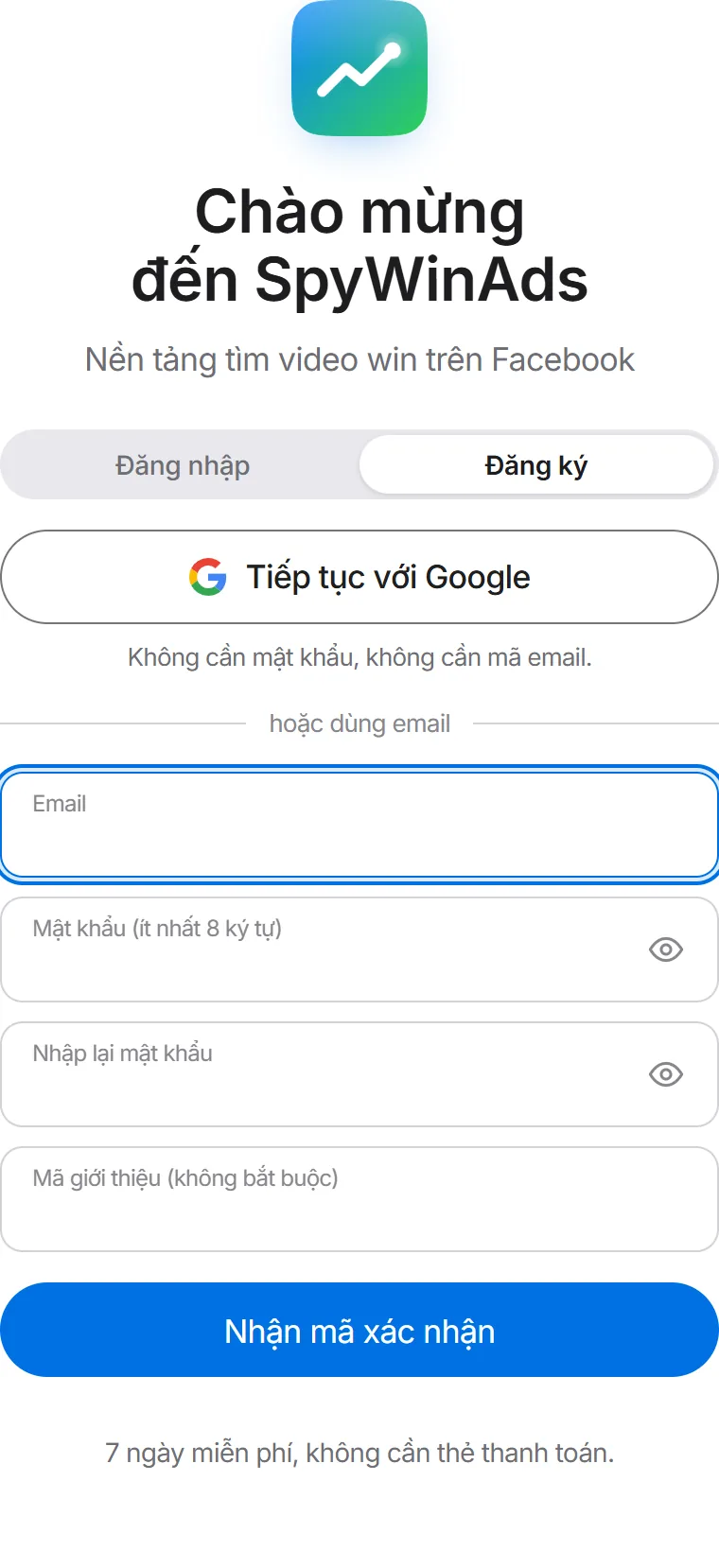
- Escribe tu email y tu contraseña. La contraseña necesita al menos 8 caracteres. Repite la contraseña en el tercer campo. El campo "Código de referido" es opcional.
- Pulsa "Recibir código de verificación". SpyWinAds envía un código de 6 dígitos a tu email.
- Escribe el código de 6 dígitos. Al completar los 6 dígitos entras en la app automáticamente. ¿No ves el email? Revisa la carpeta de Spam o Promociones. Tras unos segundos aparece el botón "Reenviar código".
Iniciar sesión o registrarte con Google
- Pulsa "Continuar con Google". Este botón está en las dos pestañas. No necesitas contraseña ni código por email.
- En el navegador web: elige tu cuenta de Google. Y ya estás dentro de la app.
- En la app del ordenador: la app abre el navegador del equipo y muestra "Esperando a que inicies sesión en el navegador…". Elige tu cuenta de Google en el navegador. La app entra sola, sin pegar ningún código. La pestaña del navegador muestra "Sesión iniciada" y ya puedes cerrarla.
Inicia sesión con Google en el navegador del mismo equipo donde está abierta la app. Si cerraste el navegador por error, pulsa "Volver a abrir el navegador" en la app. Una cuenta creada con Google aún no tiene contraseña. Si quieres entrar con email, pulsa "¿Olvidaste tu contraseña?" para crear una.
Iniciar sesión otras veces
- Pulsa la pestaña "Iniciar sesión".
- Escribe tu email y tu contraseña y pulsa "Iniciar sesión". O pulsa "Continuar con Google".
Al iniciar sesión en la app, el equipo queda vinculado a tu cuenta. A partir de ahí la app acepta los escaneos automáticamente. Inicia sesión en el navegador web para ver los resultados; el escaneo de palabras clave solo está en la app.
Olvidé mi contraseña
- En la pestaña "Iniciar sesión", pulsa "¿Olvidaste tu contraseña?".
- Escribe el email de tu cuenta y pulsa "Enviar código".
- Escribe el código de 6 dígitos del email, escribe la contraseña nueva dos veces y pulsa "Guardar e iniciar sesión".
Prueba de 7 días
- Las cuentas nuevas tienen 7 días de prueba gratuita, sin tarjeta. Los 7 días se cuentan desde que creas la cuenta, en hora de Vietnam.
- Cada equipo solo puede hacer la prueba gratuita una vez. Si un equipo ya hizo la prueba con otra cuenta, la app deja de aceptar escaneos. Mejora tu plan para seguir escaneando en ese equipo.
- Al terminar los 7 días, la app deja de escanear y la web muestra la elección de plan. No se cobra nada automáticamente.
Más detalles en la Política de prueba.
Mensajes de error
| Notificaciones | Cómo resolverlo |
|---|---|
| "Este email ya tiene una cuenta" | Pulsa la pestaña "Iniciar sesión" e inicia sesión con ese email. |
| "Código incorrecto" o "El código caducó, pide uno nuevo" | Revisa el código del email más reciente o pulsa "Reenviar código". |
| "Email o contraseña incorrectos" | Vuelve a escribirlos o pulsa "¿Olvidaste tu contraseña?". |
| "No se inició sesión con Google. Inténtalo de nuevo o usa tu email." | Pulsa de nuevo "Continuar con Google" y elige la cuenta en el navegador de ese equipo. |
| "Google no ha verificado este Gmail." | Usa otro email o crea la cuenta con email y un código de 6 dígitos. |
Artículos relacionados
¿Te ha servido este artículo?
Gracias.