使用指南 · 入门
使用邮箱或 Google 登录
更新于 2026/11/02 · 截图来自应用版本 0.6.5
本文帮你创建 SpyWinAds 账户,并使用邮箱或 Google 账户登录。
登录界面有 2 个标签页:“登录”和“注册”。你第一次打开应用时,或者在浏览器中访问 spywinads.com/dang-nhap 时,会看到这个界面。
使用邮箱创建账户
- 点击“注册”标签页。
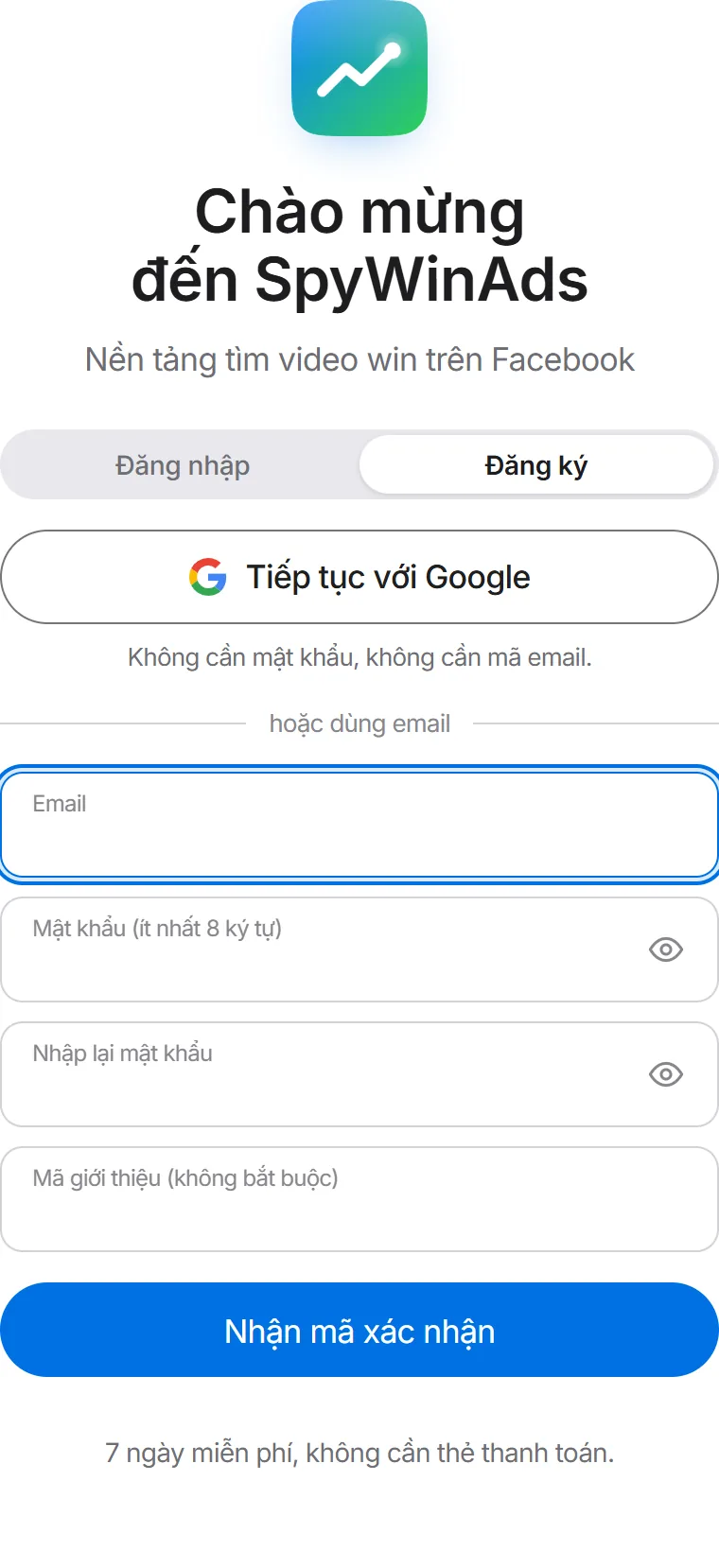
- 输入邮箱和密码。 密码至少需要 8 个字符。在第三个输入框中再次输入密码。“推荐码”一栏可以不填。
- 点击“获取验证码”。 SpyWinAds 会向你的邮箱发送 6 位验证码。
- 输入 6 位验证码。 输入完 6 位后会自动进入应用。没看到邮件?请查看“垃圾邮件”或“广告邮件”文件夹。等待几秒后会出现“重新发送验证码”按钮。
使用 Google 登录或注册
- 点击“使用 Google 继续”。 两个标签页都有这个按钮。不需要密码,也不需要邮箱验证码。
- 在网页浏览器中: 选择你的 Google 账户,完成后即进入应用。
- 在电脑应用中: 应用会打开电脑的浏览器,并显示“正在等待你在浏览器中登录…”。在浏览器中选择 Google 账户,应用会自动进入,无需粘贴验证码。浏览器标签页提示“已登录”后,你可以关闭该标签页。
请在运行应用的这台电脑自己的浏览器上登录 Google。如果不小心关掉了浏览器,请在应用中点击“重新打开浏览器”。用 Google 创建的账户还没有密码。如果想用邮箱登录,请点击“忘记密码?”来设置密码。
之后的登录
- 点击“登录”标签页。
- 输入邮箱和密码,点击“登录”。或者点击“使用 Google 继续”。
在应用中登录后,这台电脑会与你的账户配对。从此应用会自动接收扫描任务。在网页浏览器中登录用来查看结果;关键词扫描只能在应用中进行。
忘记密码
- 在“登录”标签页,点击“忘记密码?”。
- 输入账户邮箱,点击“发送验证码”。
- 输入邮件中的 6 位验证码,两次输入新密码,点击“保存并登录”。
试用 7 天
- 新账户可免费试用 7 天,无需绑定银行卡。7 天从创建账户时开始计算,按越南时间。
- 每台电脑只能免费试用一次。已经用其他账户试用过的电脑,应用将不再接收扫描任务。请升级套餐,以便在那台电脑上继续扫描。
- 7 天结束后,应用停止扫描,网页会显示选择套餐的界面。不会自动扣任何费用。
详情见 试用政策.
遇到错误提示
| 提示 | 处理方法 |
|---|---|
| “该邮箱已有账户” | 点击“登录”标签页,用该邮箱登录。 |
| “验证码不正确”或“验证码已过期,请重新获取” | 请核对最新一封邮件中的验证码,或点击“重新发送验证码”。 |
| “邮箱或密码不正确” | 重新输入,或点击“忘记密码?”。 |
| “尚未使用 Google 登录。请重试或使用邮箱。” | 再次点击“使用 Google 继续”,并在那台电脑的浏览器上选择账户。 |
| “该 Gmail 尚未通过 Google 验证。” | 请换一个邮箱,或用邮箱和 6 位验证码创建账户。 |
相关文章
这篇文章对你有帮助吗?
谢谢你。