Guias · As abas
Biblioteca de lojas, Histórico de sessões e Vídeos varridos
Atualizado em 02/11/2026 · capturas de tela da versão 0.6.5 do app
Este artigo ajuda você a usar as três abas para rever os resultados da varredura: Vídeos varridos, Histórico de sessões e Biblioteca de lojas. As três mostram só o que a sua conta varreu.
Vídeos varridos
Essa aba agrupa os vídeos por rodada de varredura sua. Só mostra vídeos com link de loja.
- Abra a aba Vídeos varridos no grupo "Meus" à esquerda.
- Escolha o dia com o seletor de data no canto direito. A linha de chips abaixo mostra as rodadas daquele dia (horário de início e tema ou número de palavras-chave). Clique em um chip para ver só aquela rodada, ou em "Todas as varreduras".
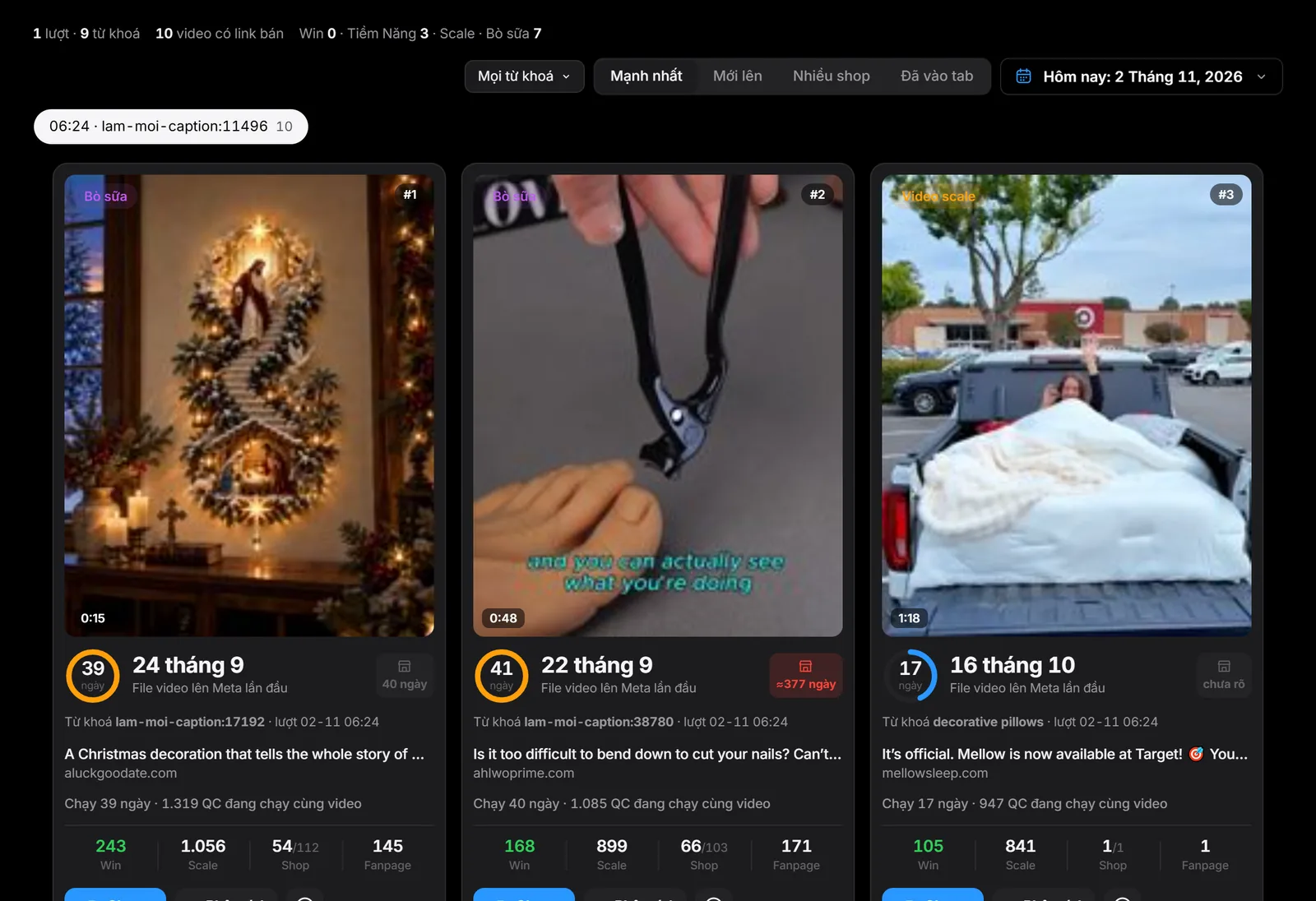
- A linha de resumo no topo mostra o número de rodadas, o número de palavras-chave, o número de vídeos com link de loja e quantos vídeos já entraram em Win, Potencial e Scale · Produtos evergreen.
- Clique em "Todas as palavras-chave" para filtrar por uma palavra-chave; há o campo "Buscar palavras-chave".
- Escolha a ordenação: "Mais fortes", "Mais novos", "Mais lojas" ou "Nas abas".
- Cada card mostra a palavra-chave e a rodada que encontrou o vídeo, com os números Win, Scale, Loja, Páginas como nas outras abas. Role para baixo para carregar mais.
Os cards aqui têm os botões Análise, baixar vídeo e Clonar, como na aba Vídeos vencedores.
Histórico de sessões
Cada vez que você clica em escanear é uma sessão. A tabela tem as colunas:
| Coluna | Significado |
|---|---|
| Duração | Quando a sessão começou. |
| Tipo | "Varredura de palavras-chave", "Verificação de loja" ou "Acompanhar loja". |
| Pronto | Número de palavras-chave ou de lojas da sessão. |
| Ads coletados | Número de anúncios que a sessão trouxe. |
| Lojas novas | Lojas vistas pela primeira vez nesta sessão. |
| Novos SKUs | Produtos vistos pela primeira vez nesta sessão. |
| WIN | Número de produtos dessa sessão que hoje têm o selo Win. |
| Lojas com um SKU Win | Nomes das lojas que têm produtos Win. |
Clique em uma linha para ver a lista de palavras-chave ou de lojas da sessão. A tabela mostra um lote por vez; clique em "Ver mais" no final para carregar sessões mais antigas.
Biblioteca de lojas
Lista de lojas com anúncios na parte que o seu app varreu, com as lojas de mais anúncios no topo. As colunas:
- Lojas: domínio, clique para abrir a página da loja. Lojas que só têm página mostram o nome da página.
- Produto com anúncios rodando: número de produtos com anúncios ativos. O símbolo "?" indica loja que ainda não foi inspecionada separadamente, então o número está incompleto.
- Anúncio: total de anúncios da loja.
- Status: "Observando" significa que a página de anúncios da loja já foi inspecionada pelo domínio; "Sem observar" significa que não.
- Tráfego: visitas mensais ao site.
Use as três abas ao escolher produtos
- Depois de cada varredura, abra Vídeos varridos e ordene por "Nas abas" para ver quais palavras-chave levaram vídeos às abas.
- Veja o Histórico de sessões para saber qual sessão trouxe mais produtos Win e depois varra palavras-chave parecidas.
- Na Biblioteca de lojas, uma loja "Sem observar" com muitos anúncios vale uma inspeção a mais.
Artigos relacionados
Obrigado.