Panduan · Tab
Pustaka toko, Riwayat sesi, dan Video terpindai
Diperbarui 02/11/2026 · tangkapan layar versi aplikasi 0.6.5
Artikel ini membantu Anda memakai tiga tab untuk melihat kembali hasil pindai: Video terpindai, Riwayat sesi, dan Pustaka toko. Ketiganya hanya menampilkan bagian yang dipindai oleh akun Anda.
Video terpindai
Tab ini mengelompokkan video menurut setiap putaran pindai Anda. Hanya menampilkan video yang punya link toko.
- Buka tab Video terpindai di grup "Milik saya" di sebelah kiri.
- Pilih tanggal dengan tombol pilih tanggal di pojok kanan. Deretan chip di bawahnya adalah putaran pindai pada hari itu (jam mulai dan topik atau jumlah kata kunci). Klik sebuah chip untuk hanya melihat putaran itu, atau "Semua pemindaian".
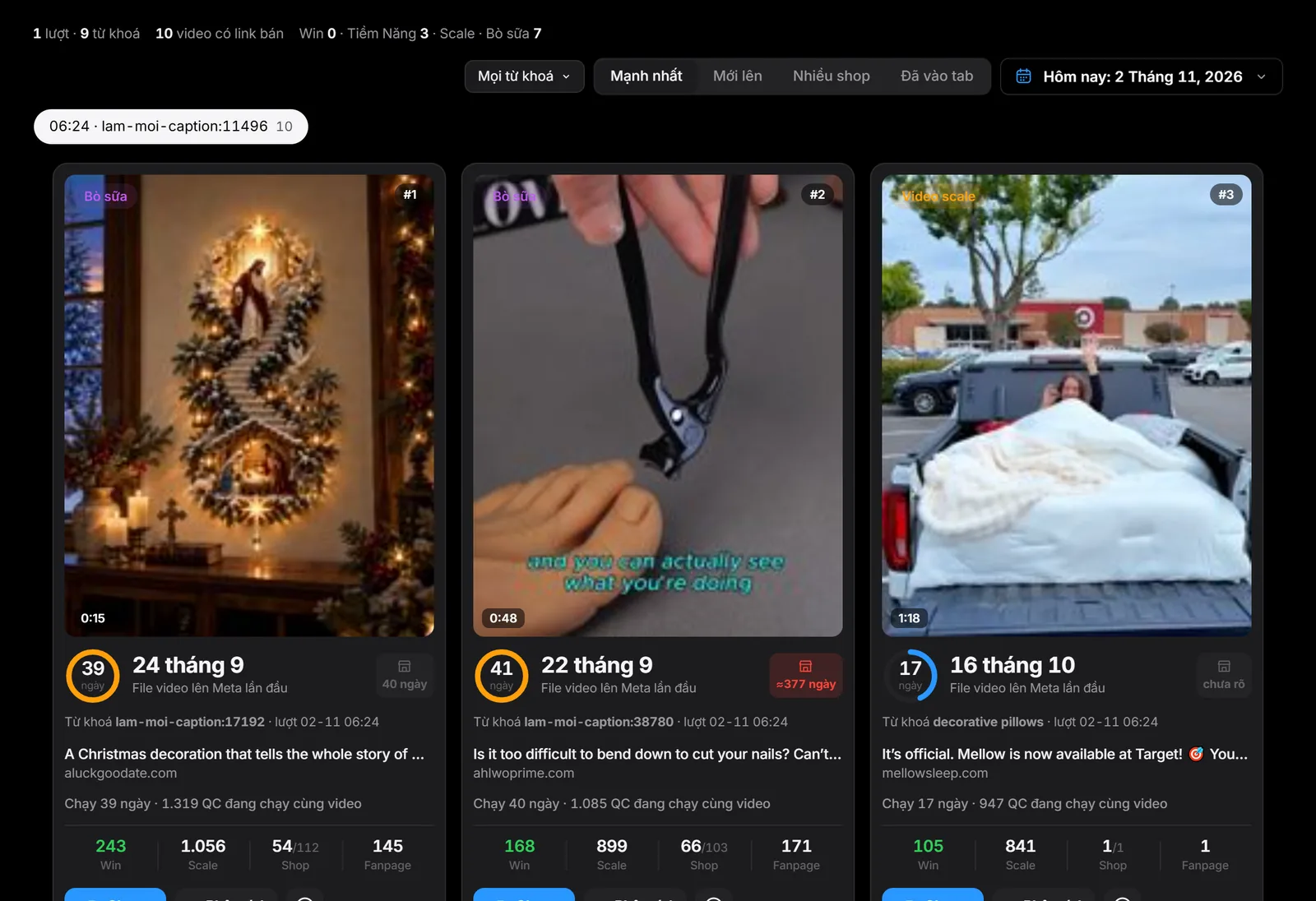
- Baris ringkasan di atas menunjukkan jumlah putaran, jumlah kata kunci, jumlah video yang punya link toko, dan berapa video yang sudah masuk Win, Potensial, Scale · Produk evergreen.
- Klik "Semua kata kunci" untuk memfilter menurut satu kata kunci; ada kolom "Cari kata kunci".
- Pilih cara mengurutkan: "Terkuat", "Terbaru", "Toko terbanyak" atau "Sudah masuk tab".
- Setiap kartu mencantumkan kata kunci dan putaran yang menemukan video, beserta angka Win, Scale, Toko, Fanpage seperti di tab lain. Gulir ke bawah untuk memuat lebih banyak.
Kartu di sini punya tombol Analisis, unduh video dan Clone seperti di tab Video pemenang.
Riwayat sesi
Setiap kali Anda klik pindai adalah satu sesi. Tabel punya kolom:
| Kolom | Arti |
|---|---|
| Durasi | Saat sesi dimulai. |
| Jenis | "Pemindaian kata kunci", "Periksa toko" atau "Pantau toko". |
| Selesai | Jumlah kata kunci atau jumlah toko dalam sesi. |
| Iklan terkumpul | Jumlah iklan yang diambil sesi itu. |
| Toko baru | Toko yang pertama kali terlihat di sesi ini. |
| SKU baru | Produk yang pertama kali terlihat di sesi ini. |
| WIN | Jumlah produk dari sesi itu yang saat ini memenuhi label Win. |
| Toko dengan SKU Win | Nama toko yang punya produk Win. |
Klik sebuah baris untuk melihat daftar kata kunci atau toko dari sesi itu. Tabel menampilkan per batch, klik "Selengkapnya" di bagian bawah untuk memuat sesi yang lebih lama.
Pustaka toko
Daftar toko yang punya iklan di bagian yang sudah dipindai aplikasi Anda, toko dengan iklan terbanyak berada di urutan teratas. Kolomnya:
- Toko: nama domain, klik untuk membuka halaman toko. Toko yang hanya punya fanpage menampilkan nama fanpage.
- Produk beriklan: jumlah produk yang sedang punya iklan. Tanda "?" berarti toko belum diperiksa secara khusus sehingga angkanya masih kurang.
- Iklan: total iklan toko.
- Status: "Dipantau" berarti halaman iklan toko sudah diperiksa menurut nama domain; "Tidak dipantau" berarti belum.
- Trafik: jumlah kunjungan halaman per bulan.
Memakai ketiga tab saat memilih produk
- Setelah setiap putaran pindai, buka Video terpindai, urutkan "Sudah masuk tab" untuk melihat kata kunci mana yang berhasil memasukkan video ke tab.
- Lihat Riwayat sesi untuk tahu sesi mana yang menghasilkan banyak produk Win, lalu pindai lagi kata kunci di sekitarnya.
- Di Pustaka toko, toko "Tidak dipantau" yang punya banyak iklan adalah toko yang layak diperiksa lebih lanjut.
Artikel terkait
Terima kasih.