Guides · Les onglets
Bibliothèque de boutiques, Historique des sessions et Vidéos scannées
Mis à jour le 02/11/2026 · captures d'écran de la version 0.6.5 de l'app
Cet article vous aide à utiliser trois onglets pour revoir les résultats des scans : Vidéos scannées, Historique des sessions et Bibliothèque de boutiques. Tous les trois n'affichent que ce que votre compte a scanné.
Vidéos scannées
Cet onglet regroupe les vidéos par scan. Il n'affiche que les vidéos avec un lien de vente.
- Ouvrez l'onglet Vidéos scannées dans le groupe « Les miens » à gauche.
- Choisissez une date avec le sélecteur de date en haut à droite. La rangée de puces en dessous correspond aux scans de ce jour (heure de début et thème ou nombre de mots-clés). Cliquez sur une puce pour ne voir que ce scan, ou sur « Tous les scans ».
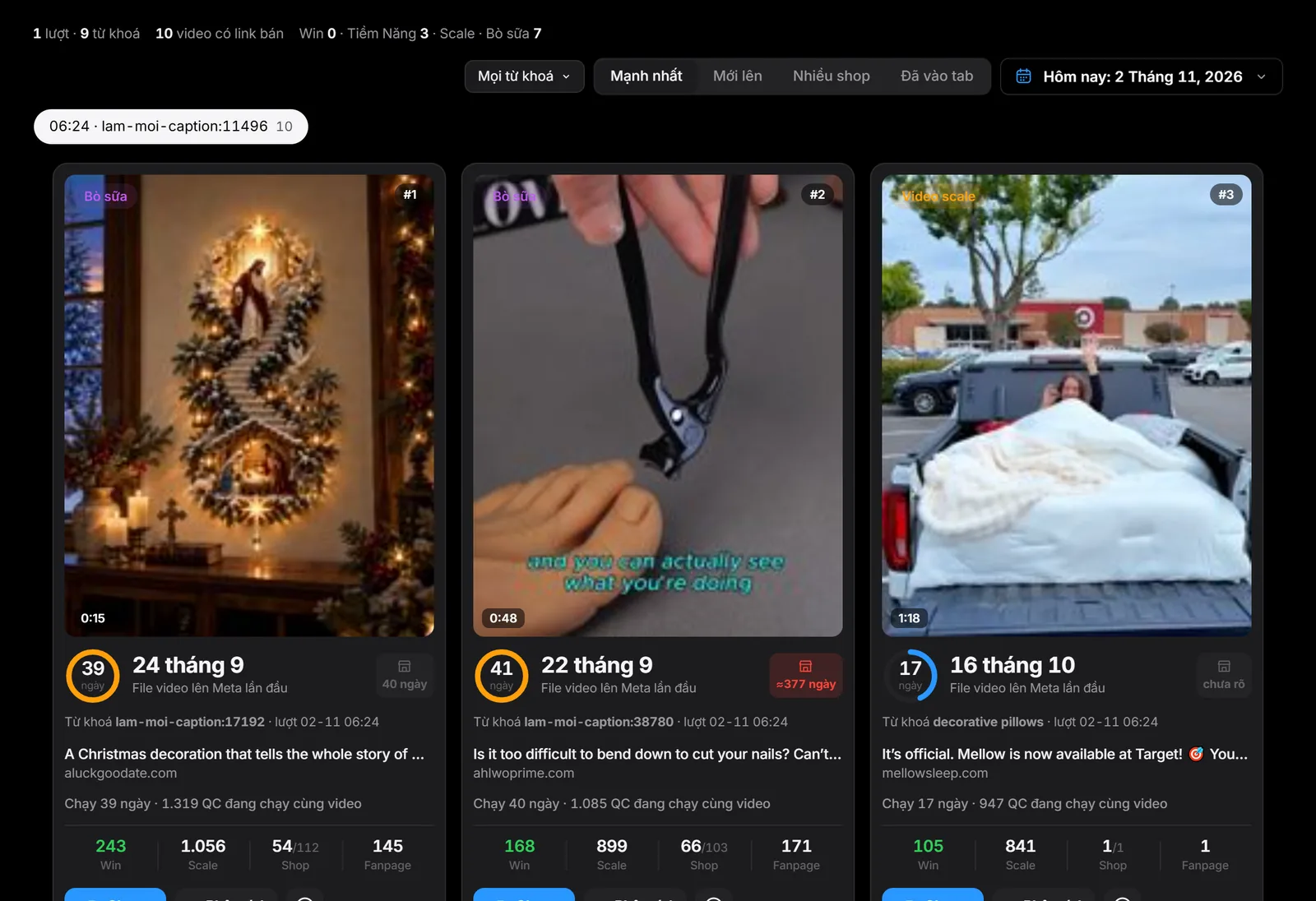
- La ligne de résumé en haut indique le nombre de scans, le nombre de mots-clés, le nombre de vidéos avec lien de vente, et combien sont entrées dans Win, Potentiel, Scale · Evergreen.
- Cliquez sur « Tous les mots-clés » pour filtrer par mot-clé ; il y a un champ « Rechercher des mots-clés ».
- Choisissez le tri : « Les plus forts », « Plus récents », « Plus de boutiques » ou « Dans un onglet ».
- Chaque carte indique le mot-clé et le scan qui ont fait trouver la vidéo, avec les chiffres Win, Scale, Boutique, Pages comme dans les autres onglets. Faites défiler pour charger plus.
Les cartes ont les boutons Analyse, téléchargement de vidéo et Cloner comme dans l'onglet Vidéos gagnantes.
Historique des sessions
Chaque fois que vous cliquez sur scanner, cela crée une session. Le tableau comporte les colonnes :
| Colonne | Signification |
|---|---|
| Durée | Début de la session. |
| Type | « Scan de mots-clés », « Inspection de boutique » ou « Suivi de boutique ». |
| Fait | Nombre de mots-clés ou de boutiques de la session. |
| Annonces récupérées | Nombre d'annonces récupérées par cette session. |
| Nouvelles boutiques | Boutiques apparues pour la première fois dans cette session. |
| Nouveaux SKU | Produits apparus pour la première fois dans cette session. |
| WIN | Nombre de produits de cette session qui ont actuellement l'étiquette Win. |
| Boutiques avec un SKU Win | Noms des boutiques qui ont des produits Win. |
Cliquez sur une ligne pour voir la liste des mots-clés ou des boutiques de la session. Le tableau s'affiche par lots ; cliquez sur « Voir plus » en bas pour charger des sessions plus anciennes.
Bibliothèque de boutiques
La liste des boutiques qui ont des annonces dans la part déjà scannée par votre app, les boutiques avec le plus d'annonces en tête. Les colonnes :
- Boutiques : nom de domaine, cliquez pour ouvrir la page de la boutique. Une boutique qui n'a qu'une page Facebook affiche le nom de la page.
- Produit diffusé en annonces : nombre de produits qui ont des annonces. Le signe « ? » signifie que la boutique n'a pas encore été inspectée séparément, donc le chiffre est incomplet.
- Annonces : total des annonces de la boutique.
- Statut : « Suivie » signifie que la page d'annonces de la boutique a déjà été inspectée via son nom de domaine ; « Non suivie » signifie que non.
- Trafic : visites mensuelles de la page.
Utiliser les trois onglets pour choisir un produit
- Après chaque scan, ouvrez Vidéos scannées, triez par « Dans un onglet » pour voir quels mots-clés ont fait entrer des vidéos dans un onglet.
- Regardez l'Historique des sessions pour savoir quelle session a donné beaucoup de produits Win, puis scannez des mots-clés proches.
- Dans la Bibliothèque de boutiques, une boutique « Non suivie » avec beaucoup d'annonces mérite d'être inspectée davantage.
Articles liés
Merci.